מדריך 9 · בקרה
אישורים
איפה מאשרים כל פקודה: תצוגה מקדימה בצ'אט, טופס הפקודה, סוכנים, בוטים, תיבת ההתראות ואופציות.
מה מקבלים
ב-Reactor שום פקודה לא נשלחת בלי אישור שלכם. המדריך מראה איפה בדיוק נותנים את האישור: בצ'אט, בטופס הפקודה, בסוכנים, בבוטים, בתיבת ההתראות ובאופציות.
כל הדוגמאות צולמו בחשבון Demo של Bybit.
הכלל
•
קודם תצוגה מקדימה. Reactor בונה את הפקודה המדויקת (חשבון, סימבול, כיוון, כמות, מחיר, מינוף, TP ו-SL) ומציג אותה לפני שמשהו נשלח.
•
אתם מאשרים. ניתוח או המלצה הם לא אישור.
•
בודקים את התוצאה. "Accepted" אומר שהברוקר קיבל את הפקודה, לא שהיא בוצעה. בודקים ב-Orders וב-Positions.
שלב 1 — תצוגה מקדימה בצ'אט
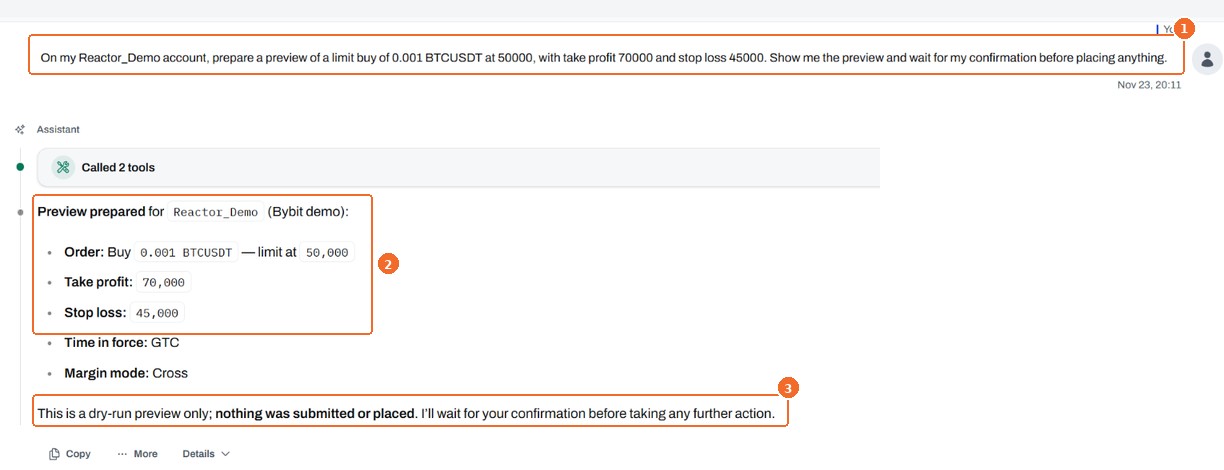
ב-AI Chat מבקשים מ-Reactor להכין פקודה ולחכות לאישור.
1
הבקשה — חשבון, סימבול, כיוון, כמות, מחיר, TP ו-SL, ובקשה לחכות לאישור.
2
הכותרת Preview prepared — הפקודה המדויקת שתישלח.
3
השורה nothing was submitted or placed — זו תצוגה מקדימה בלבד. שום דבר לא נשלח לברוקר.
שלב 2 — מאשרים ובודקים
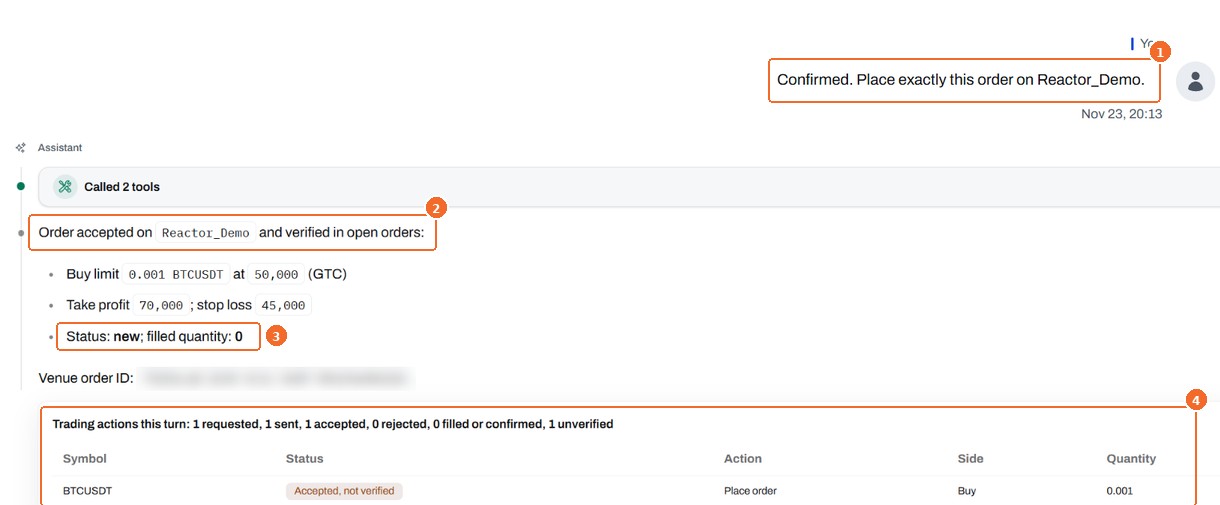
אם הכל נכון, כותבים אישור מפורש.
1
האישור שלכם — מאשרים בדיוק את הפקודה שהוצגה.
2
ההודעה Order accepted — הברוקר קיבל את הפקודה, ו-Reactor בדק שהיא מופיעה בפקודות הפתוחות.
3
השורה Status: new; filled quantity: 0 — הפקודה ממתינה ועוד לא בוצעה.
4
הסיכום Trading actions this turn — כל פעולות המסחר בתור הזה: כמה נשלחו, התקבלו, נדחו ובוצעו.
הצ'אט שולח, מבטל או משנה פקודה רק כשמבקשים במפורש את הפעולה המדויקת, או כשמאשרים את התצוגה המקדימה שהוא הציג.
שלב 3 — טופס הפקודה
בטופס New order (מדריך 7) האישור הוא הלחיצה שלכם על Submit order, מספר 6 בתמונה. הפקודה נשלחת לברוקר מיד, בלי חלון אישור נוסף.
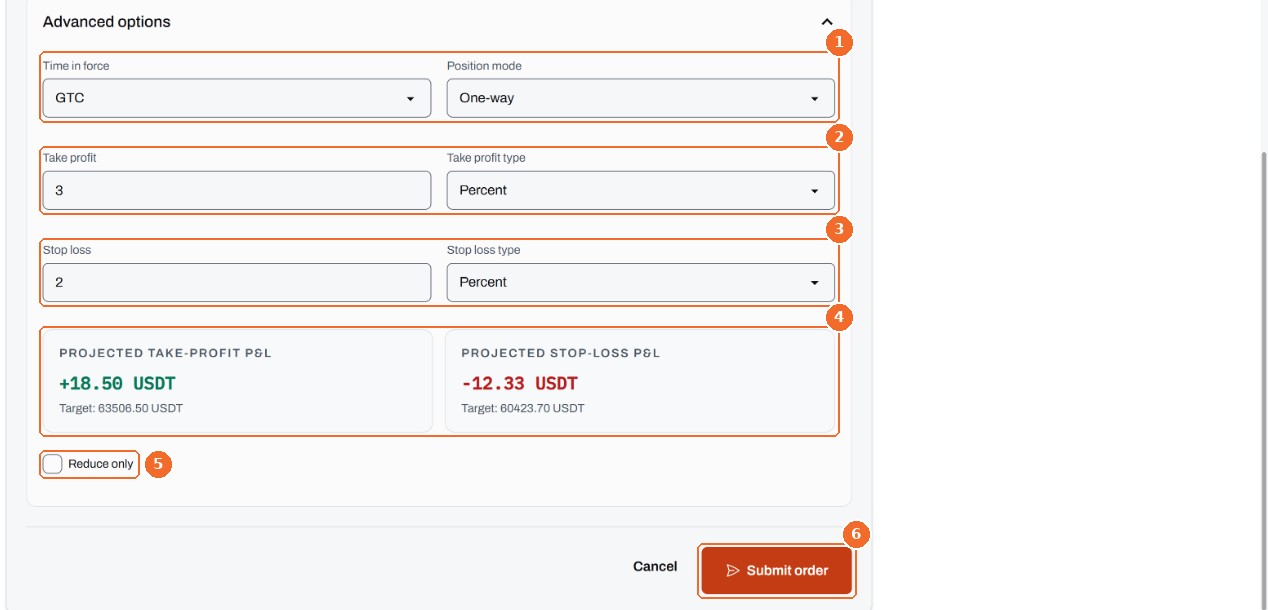
לפני הלחיצה בודקים את שם החשבון בראש הטופס, כיוון, כמות, מחיר, מינוף, TP ו-SL.
שלב 4 — סוכנים: Preview או Live
סוכן פועל בלי לשאול אתכם בכל פעם רק במצב Live, רק על החשבונות שהרשיתם (Allowed accounts), ורק לפי הכללים שבפרומפט שלו (מדריך 8).
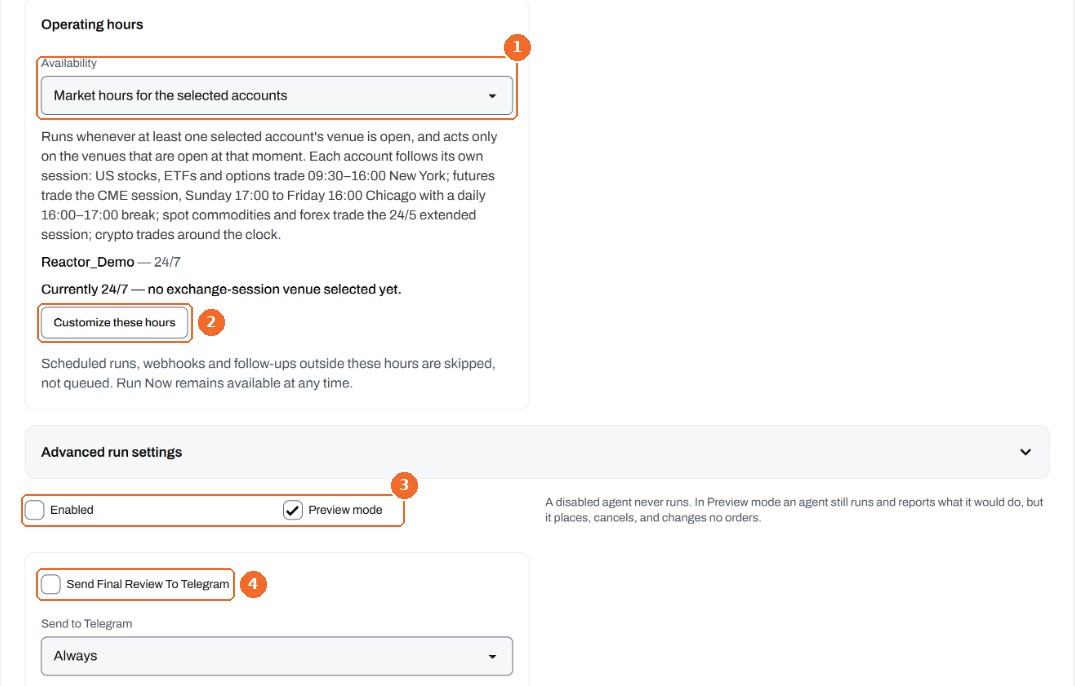
מספר 3 בתמונה: במצב Preview mode הסוכן רץ ומדווח מה היה עושה, בלי לשלוח, לבטל או לשנות פקודות. בודקים כל סוכן חדש ב-Preview או בחשבון Demo לפני Live.
שלב 5 — הרשאות לבוטים: Bot access
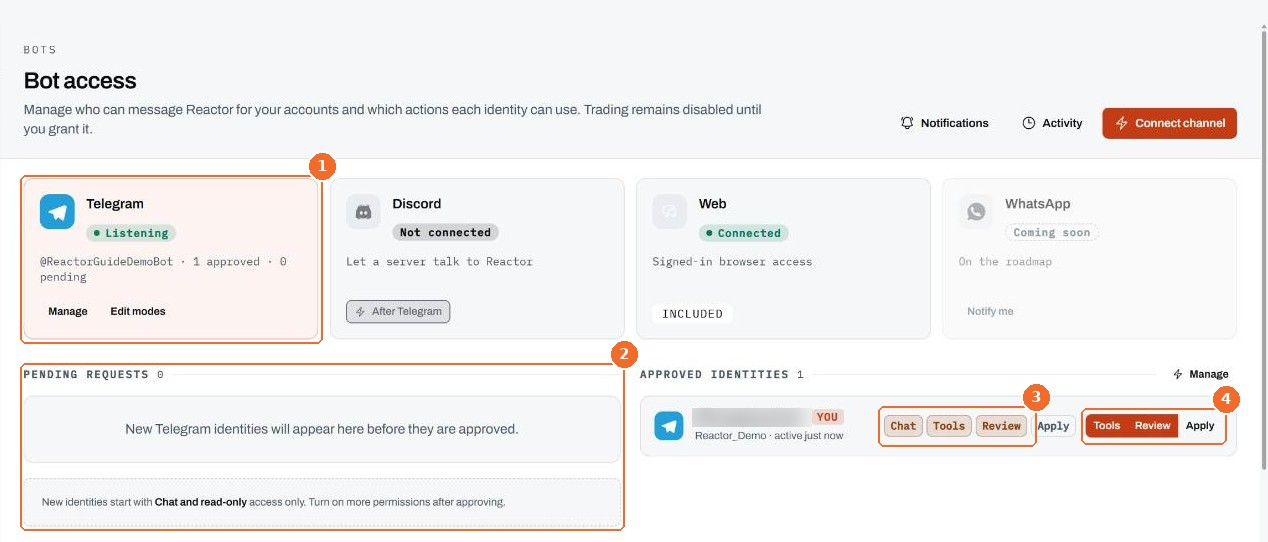
בתפריט הצד: Comms ← Bots. כאן קובעים מי יכול לכתוב ל-Reactor דרך טלגרם, ומה כל זהות רשאית לעשות.
1
הערוץ — בוט הטלגרם המחובר (מדריך 5), כמה זהויות אושרו וכמה ממתינות.
2
הרשימה Pending requests — זהות טלגרם חדשה מופיעה כאן לאישור. זהות חדשה מתחילה רק עם צ'אט וקריאה בלבד.
3
התגיות Chat, Tools, Review, Apply — ההרשאות שיש לזהות כרגע.
4
הכפתורים — Tools: הרצת פקודות וכלים של Reactor. Review: פתיחה ובדיקה של תוכניות מומלצות. Apply: החלה של תוכניות מומלצות על החשבונות. מסחר כבוי עד שאתם מפעילים אותו.
שלב 6 — תיבת ההתראות: Inbox
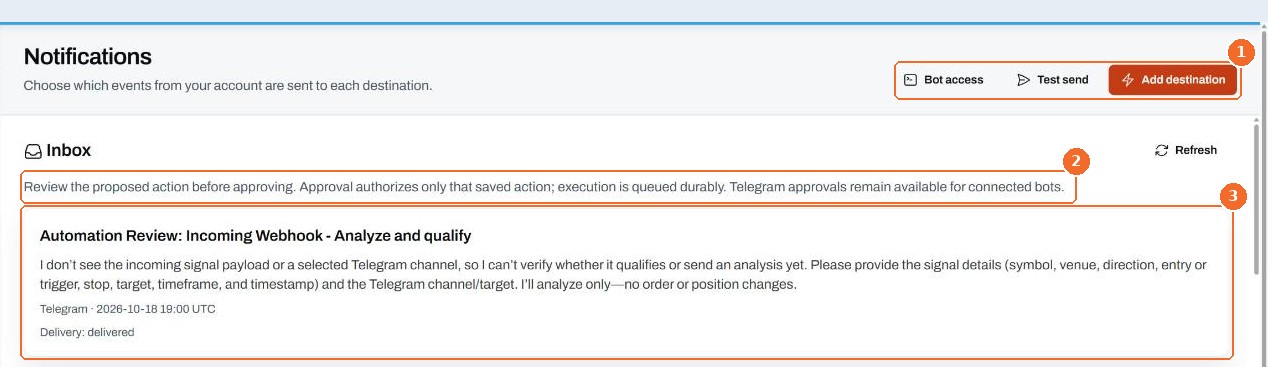
בתפריט הצד: Comms ← Notifications.
1
הכפתורים למעלה Bot access, Test send, Add destination — הרשאות הבוטים, שליחת בדיקה, והוספת יעד להתראות.
2
הכלל — בודקים את הפעולה המוצעת לפני האישור. אישור מאשר רק את הפעולה השמורה הזו. אפשר לאשר גם מהבוט בטלגרם.
3
הודעה — סיכום של הרצת סוכן, עם הערוץ, הזמן ומצב המסירה.
שלב 7 — אופציות על מניות (tastytrade)
הצ'אט וכלי AI יכולים להכין תצוגה מקדימה של פקודת אופציות, אבל לא לשלוח אותה. רק אתם פותחים את עמוד התצוגה המקדימה, בודקים כל רגל, את המחיר נטו ואת העמלות, ולוחצים Approve and submit this exact order.
•
לביטול: Cancel order.
•
לשינוי מחיר: Change price, מזינים מחיר נטו חדש, בוחרים Preview replacement only, ומאשרים את ההחלפה באותו עמוד.
•
הכפתור Refresh status מציג את הסטטוס הסופי מהברוקר.
לפני כל פעולת מסחר בודקים
•
את החשבון, והאם הוא Demo/Paper או Live.
•
סימבול, כיוון, כמות וסוג פקודה.
•
מחיר, מינוף, Take Profit ו-Stop Loss.
•
מתי התוכנית צריכה לעצור ולא לעשות כלום.
חשוב לזכור
•
מסחר עלול להפסיד כסף. פקודות יכולות להתעכב, להידחות, להתבצע חלקית, או להתבצע לפני שביטול מגיע לברוקר.
•
הסבר של AI הוא לא אישור ביצוע. בודקים ב-Orders וב-Positions, או אצל הברוקר.
•
כיבוי סוכן, ניתוק חשבון או סגירת Reactor לא מבטלים פקודות ולא סוגרים פוזיציות.
•
בכל דבר דחוף משתמשים באפליקציה או באתר של הברוקר. התמיכה לא מבצעת הוראות מסחר דחופות.
המדריך הבא
מדריך 10: סיכון, סטופים ו-Profit Guard
גודל פוזיציה לפי סיכון, סטופ ויעד, Profit Guard שמנהל סטופים, ועצירה ידנית.