מדריך 7 · מסחר
יתרות, פוזיציות ופקודות
רואים יתרה ופוזיציות, שולחים פקודות וסוגרים פוזיציות מהמסך.
מה מקבלים
המדריך מראה איפה רואים את מצב החשבון ב-Reactor: יתרה, פוזיציות פתוחות, פקודות ורווח והפסד ממומש. הוא גם מראה איך שולחים פקודה, קובעים Take Profit ו-Stop Loss וסוגרים פוזיציה מהמסך.
כל הדוגמאות צולמו בחשבון Demo של Bybit. מומלץ לתרגל קודם ב-Demo.
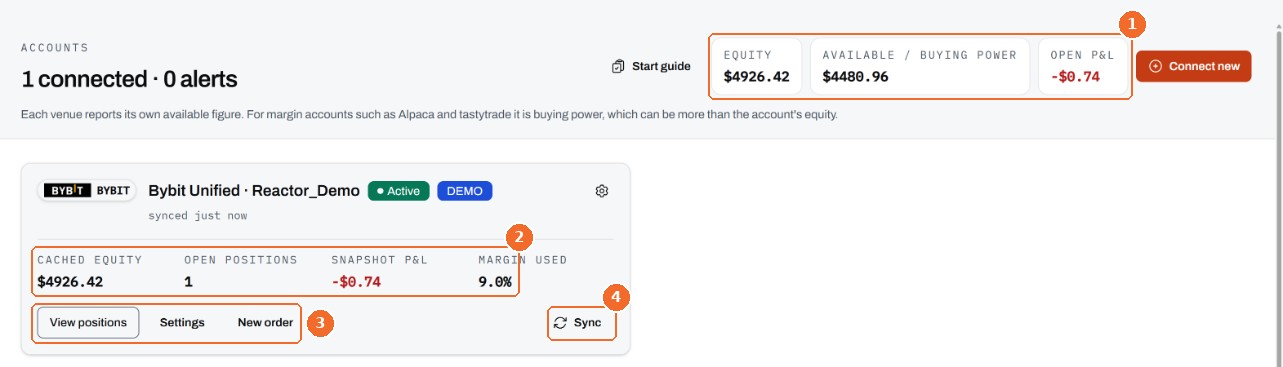
שלב 1 — יתרה: Accounts
בתפריט הצד: Trading ← Accounts.
1
Equity, Available / Buying power, Open P&L — סיכום של כל החשבונות המחוברים.
2
שורת הנתונים בכרטיס — Cached equity מהסנכרון האחרון, מספר פוזיציות פתוחות, רווח או הפסד פתוח ושיעור המרג'ין בשימוש.
3
View positions, Settings, New order — מעבר לפוזיציות של החשבון, להגדרות החשבון ולטופס פקודה חדשה.
4
Sync — מושך נתונים מעודכנים מהברוקר. Sync רק קורא ולא שולח פקודות.
כל ברוקר מדווח "זמין" בדרך שלו. בחשבונות מרג'ין כמו Alpaca ו-tastytrade זה כוח קנייה (Buying power), שיכול להיות גבוה מההון בחשבון.
שלב 2 — כל הפוזיציות: Positions
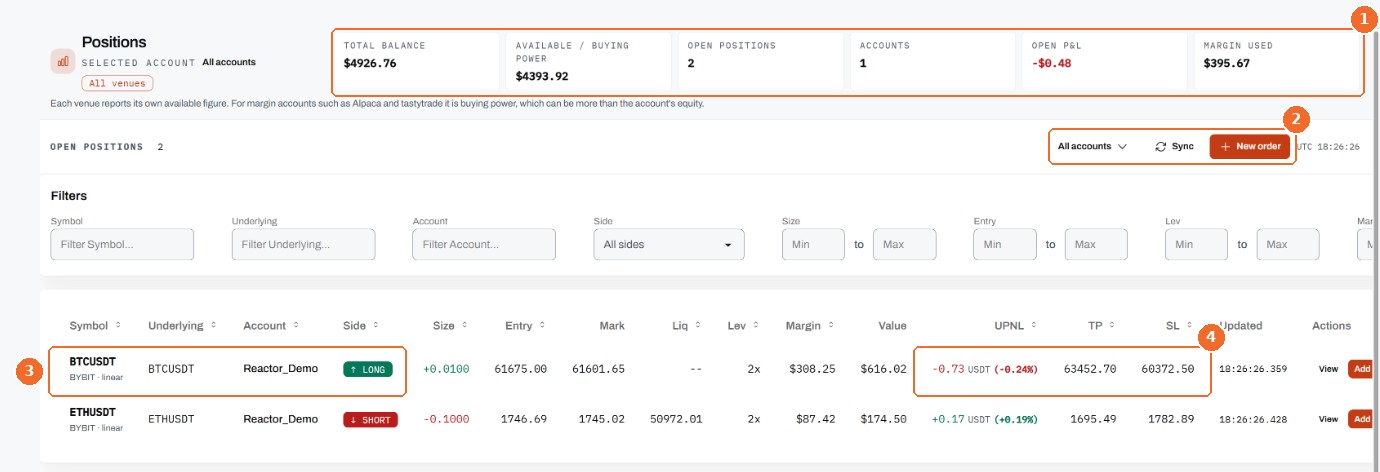
בתפריט הצד: Trading ← Positions. המסך מציג את הפוזיציות הפתוחות בכל החשבונות.
1
שורת הסיכום — יתרה כוללת, זמין לקנייה, מספר פוזיציות, מספר חשבונות, רווח או הפסד פתוח ומרג'ין בשימוש.
2
בחירת חשבון, Sync, New order — מסננים לחשבון אחד, מרעננים, או פותחים פקודה חדשה.
3
הפוזיציה — סימבול, חשבון וכיוון: LONG בירוק, SHORT באדום.
4
UPNL, TP, SL — רווח או הפסד פתוח, ומחירי ה-Take Profit וה-Stop Loss שמוגדרים לפוזיציה.
בשאר העמודות: גודל, מחיר כניסה, מחיר נוכחי (Mark), מחיר חיסול (Liq), מינוף, מרג'ין ושווי. מעל הטבלה יש מסננים לפי סימבול, חשבון, כיוון וטווחים.
שלב 3 — פעולות על פוזיציה
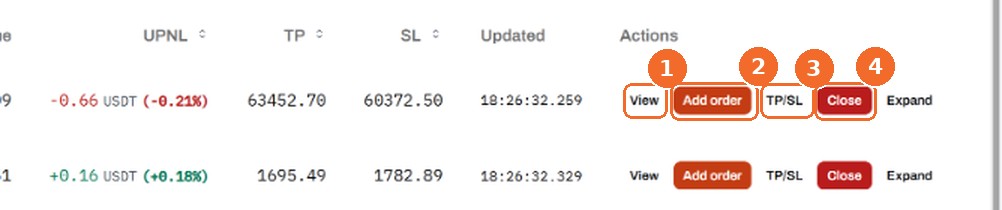
בקצה של כל שורה, בעמודה Actions:
1
View — פותח את פרטי הפוזיציה בחלון צד.
2
Add order — פותח טופס פקודה חדשה לאותו סימבול.
3
TP/SL — קובע או משנה Take Profit ו-Stop Loss.
4
Close — סוגר את הפוזיציה, כולה או חלק ממנה.
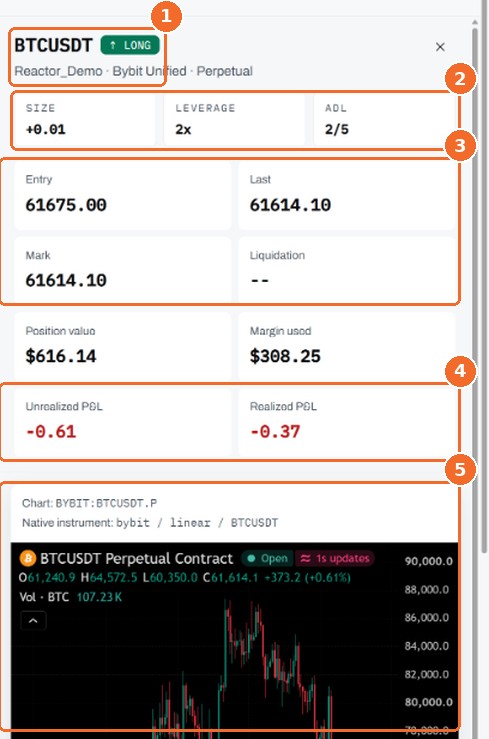
פרטי פוזיציה
1
הסימבול והכיוון — עם שם החשבון, הברוקר וסוג המכשיר.
2
Size, Leverage, ADL — גודל, מינוף, ודירוג ה-ADL של הבורסה.
3
מחירים — כניסה, אחרון, Mark ומחיר חיסול.
4
Unrealized / Realized P&L — רווח או הפסד פתוח, ומה שכבר מומש בפוזיציה.
5
הגרף — גרף חי של הסימבול.
שלב 4 — Take Profit ו-Stop Loss לפוזיציה פתוחה
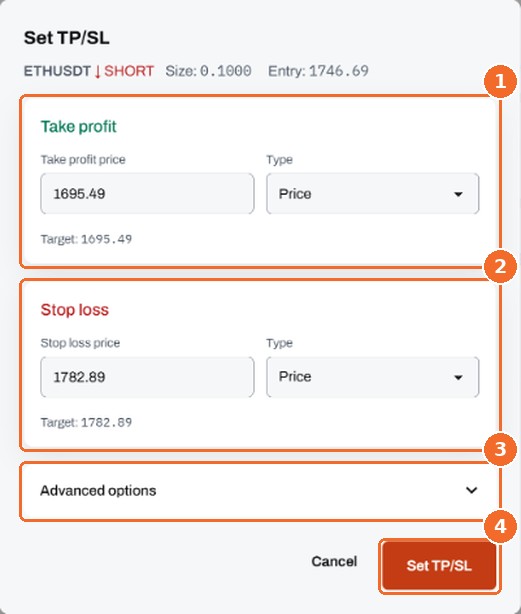
לוחצים TP/SL בשורת הפוזיציה.
1
Take profit — מחיר היעד לרווח. Target מראה את המחיר שיישלח.
2
Stop loss — המחיר שבו יוצאים בהפסד.
3
Advanced options — הגדרות נוספות.
4
Set TP/SL — שומר. ה-TP וה-SL מופיעים במסך Orders כפקודות מותנות (UNTRIGGERED) עד שהמחיר מגיע אליהן.
שלב 5 — סגירת פוזיציה
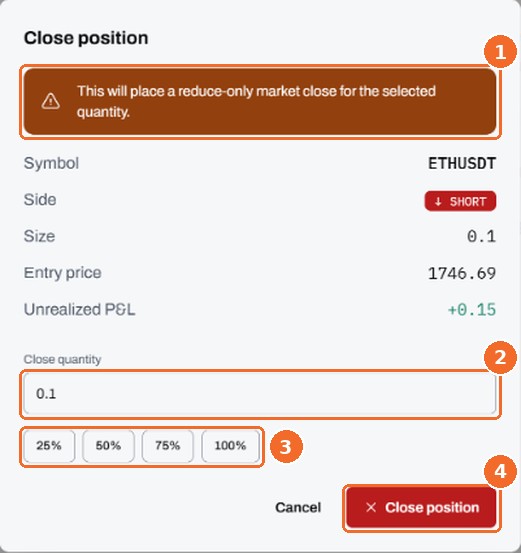
לוחצים Close בשורת הפוזיציה.
1
האזהרה — הסגירה היא פקודת Market מסוג Reduce-only, כלומר היא רק מקטינה את הפוזיציה ולא פותחת פוזיציה הפוכה.
2
Close quantity — הכמות לסגירה.
3
25% עד 100% — ממלאים כמות לפי אחוז מהפוזיציה.
4
Close position — שולח את הסגירה לברוקר מיד.
סגירה ב-Market מתבצעת במחיר השוק הנוכחי, שיכול להיות שונה מהמחיר שמוצג ברגע הלחיצה.
שלב 6 — פקודה חדשה
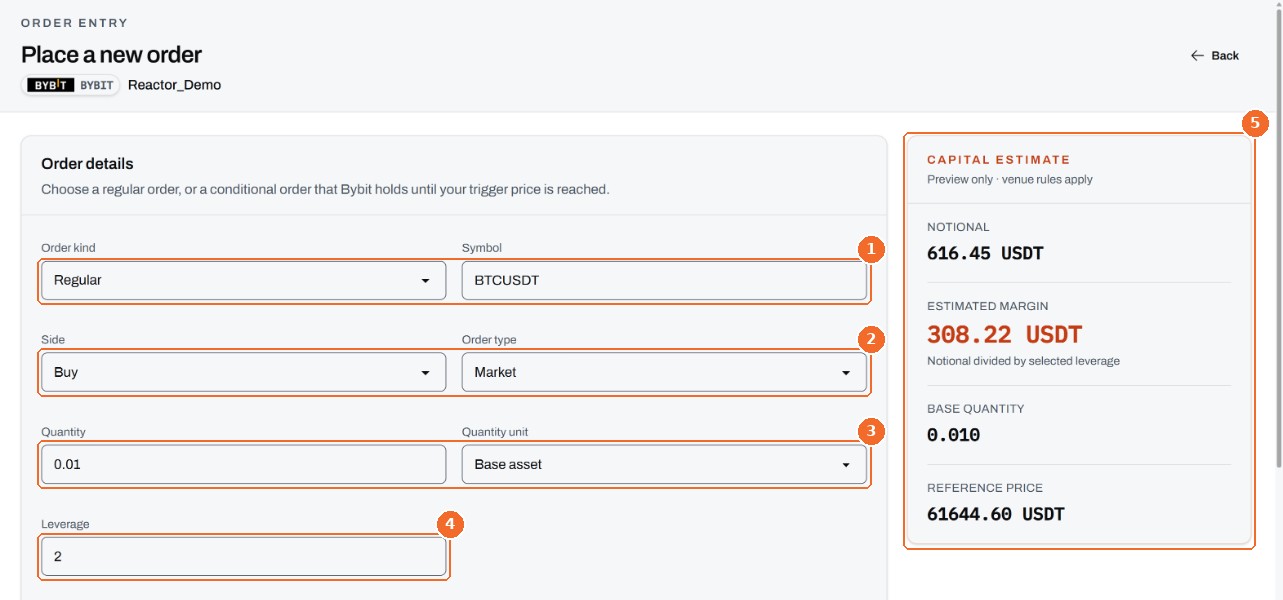
פותחים מ-New order במסך Positions, במסך Orders או בכרטיס החשבון. שם החשבון מופיע בראש הטופס, ליד לוגו הברוקר. בודקים אותו לפני כל פקודה.
1
Order kind, Symbol — Regular היא פקודה רגילה. Conditional היא פקודה שהבורסה מחזיקה עד שהמחיר מגיע למחיר ההפעלה שקבעתם.
2
Side, Order type — קנייה או מכירה, Market או Limit.
3
Quantity, Quantity unit — הכמות, ובאיזו יחידה היא נמדדת. Base asset פירושו יחידות של הנכס, למשל ביטקוין.
4
Leverage — מינוף.
5
Capital estimate — שווי הפקודה, המרג'ין המשוער, הכמות ומחיר הייחוס. זו הערכה בלבד, וכללי הבורסה קובעים.
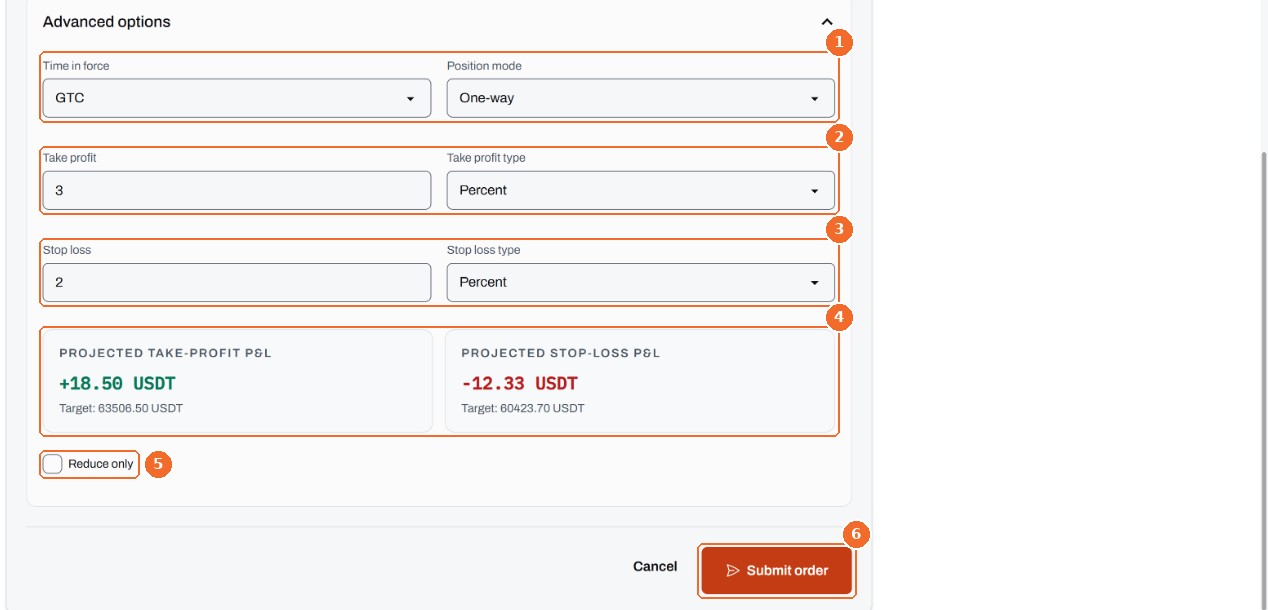
פותחים את Advanced options כדי לקבוע TP ו-SL כבר בפקודה:
1
Time in force, Position mode — כמה זמן הפקודה נשארת פתוחה (GTC: עד ביטול), ומצב הפוזיציה בחשבון.
2
Take profit — יעד הרווח, באחוזים או במחיר.
3
Stop loss — נקודת היציאה בהפסד, באחוזים או במחיר.
4
Projected P&L — כמה תרוויחו או תפסידו אם יגיעו ל-TP או ל-SL, ובאיזה מחיר.
5
Reduce only — הפקודה רק תקטין פוזיציה קיימת.
6
Submit order — שולח את הפקודה.
הלחיצה על Submit order שולחת את הפקודה לברוקר מיד, בלי חלון אישור נוסף. בודקים חשבון, כיוון וכמות לפני הלחיצה.
שלב 7 — אישור הביצוע
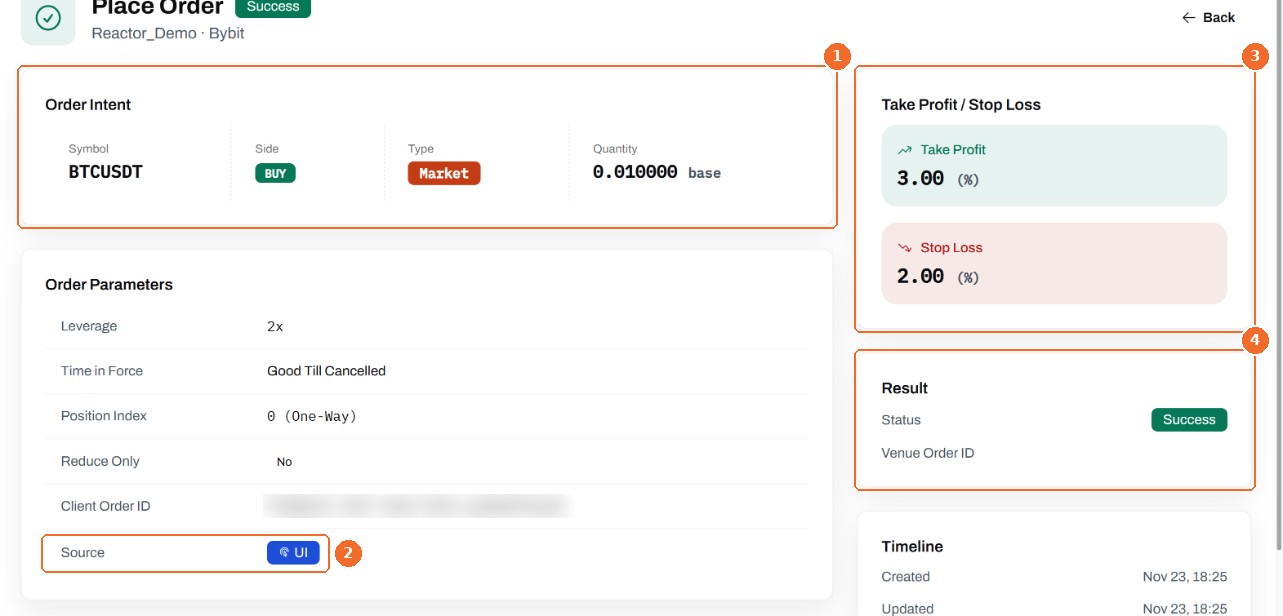
אחרי השליחה נפתח מסך התוצאה.
1
Order Intent — מה נשלח: סימבול, כיוון, סוג וכמות.
2
Source — מאיפה הגיעה הפקודה. UI פירושו שנשלחה מהמסך.
3
Take Profit / Stop Loss — היעדים שנקבעו.
4
Result — Success אומר שהברוקר קיבל את הפקודה.
שלב 8 — כל הפקודות: Orders
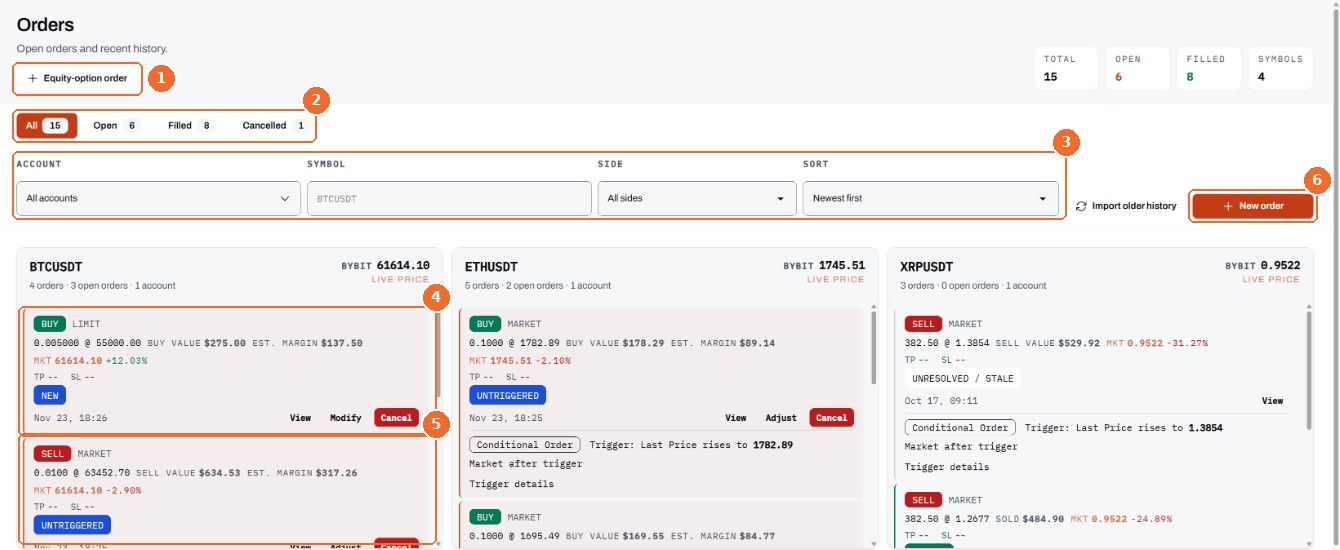
בתפריט הצד: Trading ← Orders. הפקודות מקובצות לפי סימבול, עם מחיר חי.
1
Equity-option order — פקודת אופציות על מניות. מוסבר במדריך האופציות.
2
All, Open, Filled, Cancelled — סינון לפי סטטוס.
3
מסננים — חשבון, סימבול, כיוון ומיון.
4
פקודה פתוחה — למשל Limit בסטטוס NEW. אפשר לשנות (Modify) או לבטל (Cancel).
5
פקודה מותנית — TP או SL בסטטוס UNTRIGGERED. אפשר לשנות (Adjust) או לבטל (Cancel).
6
New order — פקודה חדשה.
הסטטוסים: NEW — ממתינה בבורסה. UNTRIGGERED — מותנית, עוד לא הופעלה. FILLED — בוצעה. Import older history מושך היסטוריה ישנה יותר מהברוקר.
שלב 9 — רווח והפסד ממומש: Realized P&L
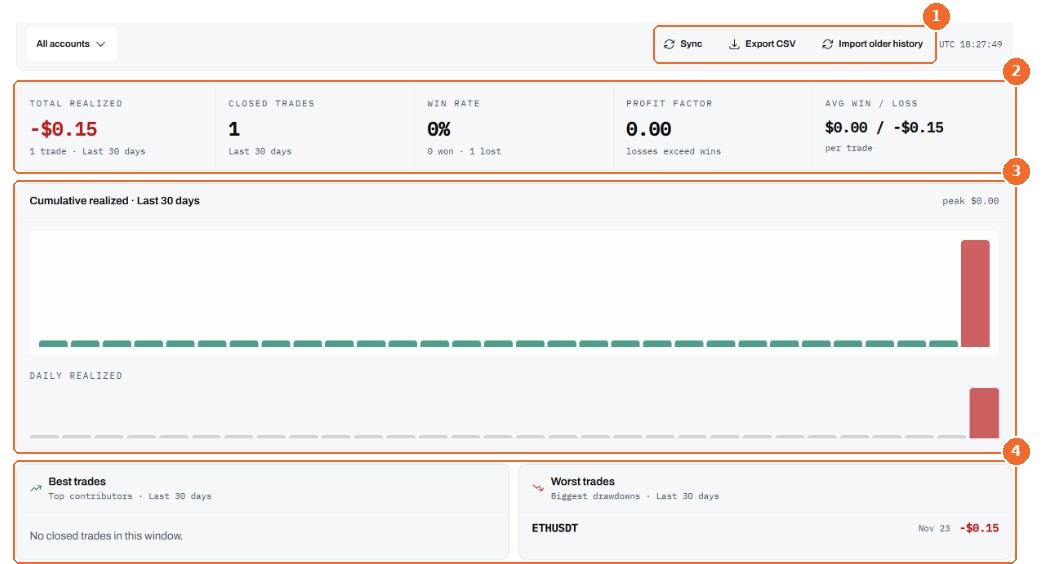
בתפריט הצד: Trading ← Realized P&L. כאן רואים עסקאות שנסגרו.
1
Sync, Export CSV, Import older history — רענון, ייצוא לקובץ, ומשיכת היסטוריה ישנה.
2
הסיכום — רווח ממומש, מספר עסקאות, אחוז הצלחה, Profit factor וממוצע רווח והפסד.
3
הגרפים — רווח מצטבר ויומי.
4
Best / Worst trades — העסקאות שתרמו הכי הרבה ושהפסידו הכי הרבה.
מתחת לגרפים יש טבלה של כל הפוזיציות שנסגרו, עם מסננים.
טיפים
•
לפני כל פקודה בודקים את שם החשבון בראש הטופס, ואת התגית DEMO או LIVE בכרטיס החשבון.
•
אם מספר נראה לא מעודכן, לוחצים Sync.
•
כיבוי סוכן לא מבטל פקודות ולא סוגר פוזיציות. את אלה מבטלים וסוגרים כאן, במסכים Orders ו-Positions.
•
אפשר גם לבקש מ-Reactor ב-AI Chat להציג פוזיציות או להכין פקודה. פקודה מהצ'אט נשלחת רק אחרי אישור שלכם.
המדריך הבא
מדריך 8: סוכנים ותזמונים
יוצרים סוכן מפרומפט, קובעים מתי הוא רץ ועל אילו חשבונות, ובודקים כל הרצה.