מדריך 1 · מתחילים
הרשמה, כניסה וסיור במערכת
בעשר דקות פותחים חשבון Reactor, נכנסים, ומכירים כל מסך במערכת. המדריך מיועד למשתמשים חדשים בקבוצת ה-ALPHA.
מה צריך מראש
כתובת אימייל שאתם קוראים, וסיסמה של 8 תווים לפחות. לא צריך חשבון מסחר, הפקדה או עסקה.
איך לקרוא את הצילומים: כל מסגרת כתומה מסומנת במספר, וההסבר מתחת לצילום הולך לפי אותם מספרים. שמות הכפתורים מופיעים באנגלית, בדיוק כמו במסך.
שלב 1 — הרשמה
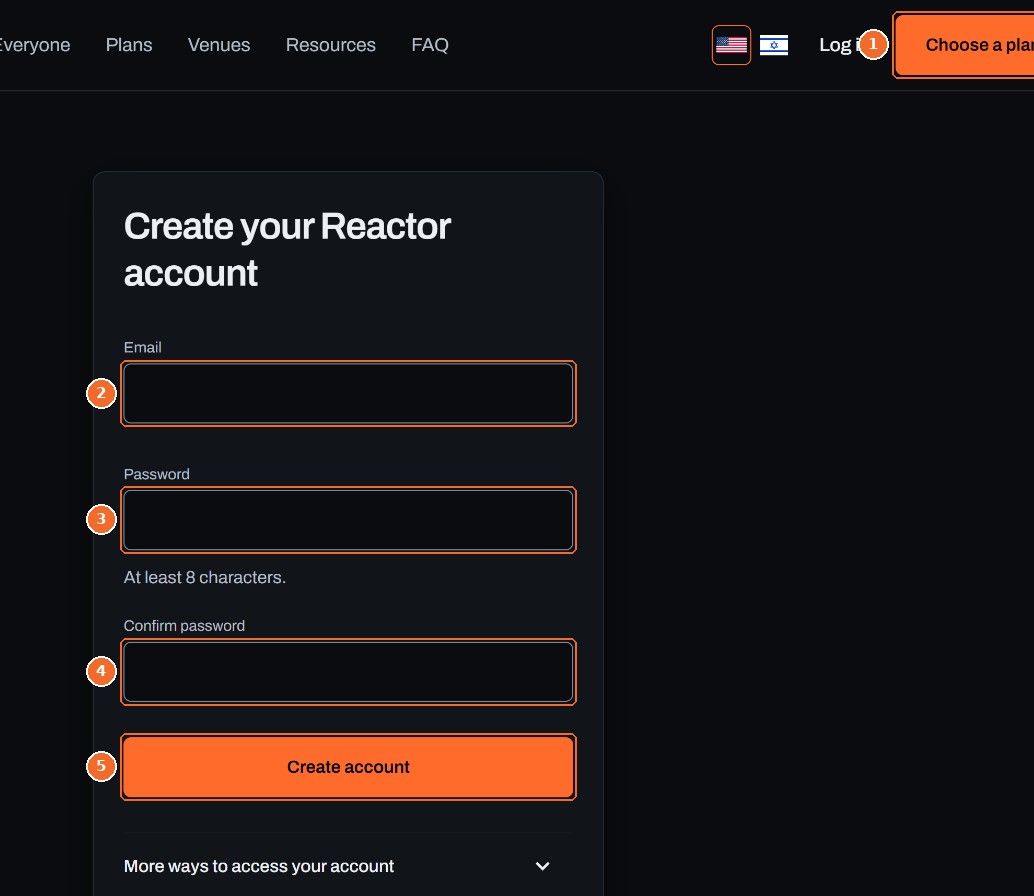
פותחים את טופס ההרשמה מ-Create an account בדף הבית, או בוחרים תוכנית ב-Choose a plan.
1
Choose a plan — בחירת תוכנית, מכל עמוד באתר.
2
Email — כתובת שאתם קוראים. אליה יגיעו מייל האימות, קישורי כניסה והתראות אבטחה.
3
Password — לפחות 8 תווים.
4
Confirm password — אותה סיסמה שוב.
5
Create account — יוצר את החשבון ומכניס אתכם למערכת.
שלב 2 — אימות המייל
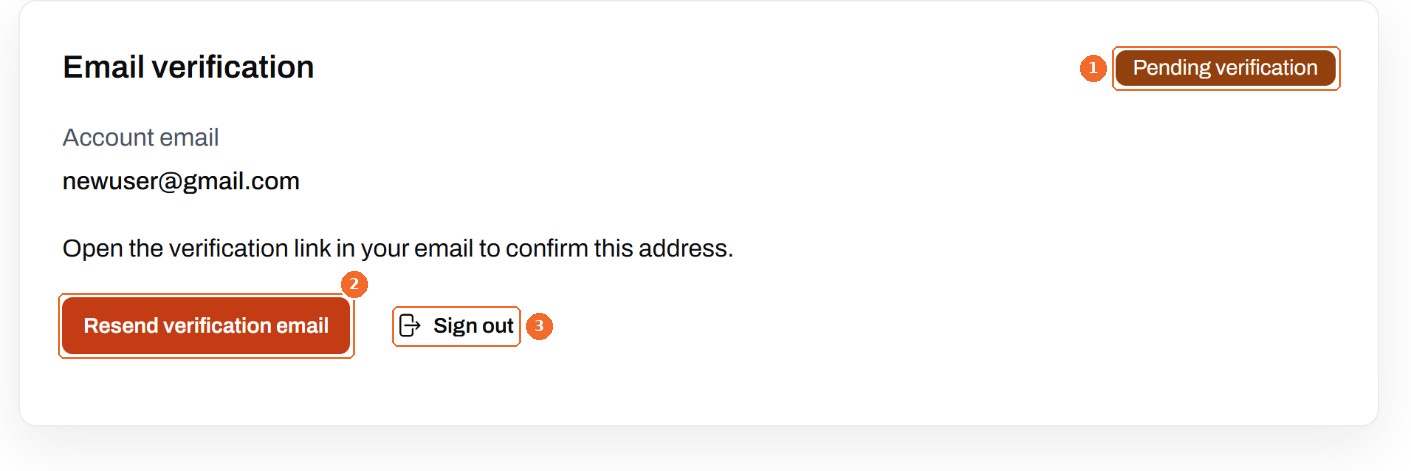
מיד אחרי ההרשמה נשלח אליכם מייל אימות. פותחים את הקישור שבמייל כדי לאשר את הכתובת. אפשר להתחיל להסתובב במערכת עוד לפני האימות.
1
Pending verification — הכתובת עדיין לא אומתה.
2
Resend verification email — שולח את מייל האימות שוב. בודקים גם בספאם.
3
Sign out — יציאה מהמערכת.
המסך נמצא ב-Settings ← Data and account. אפשר להגיע אליו גם מהקישור Email status and resend במסך Get started.
שלב 3 — כניסה חוזרת
1
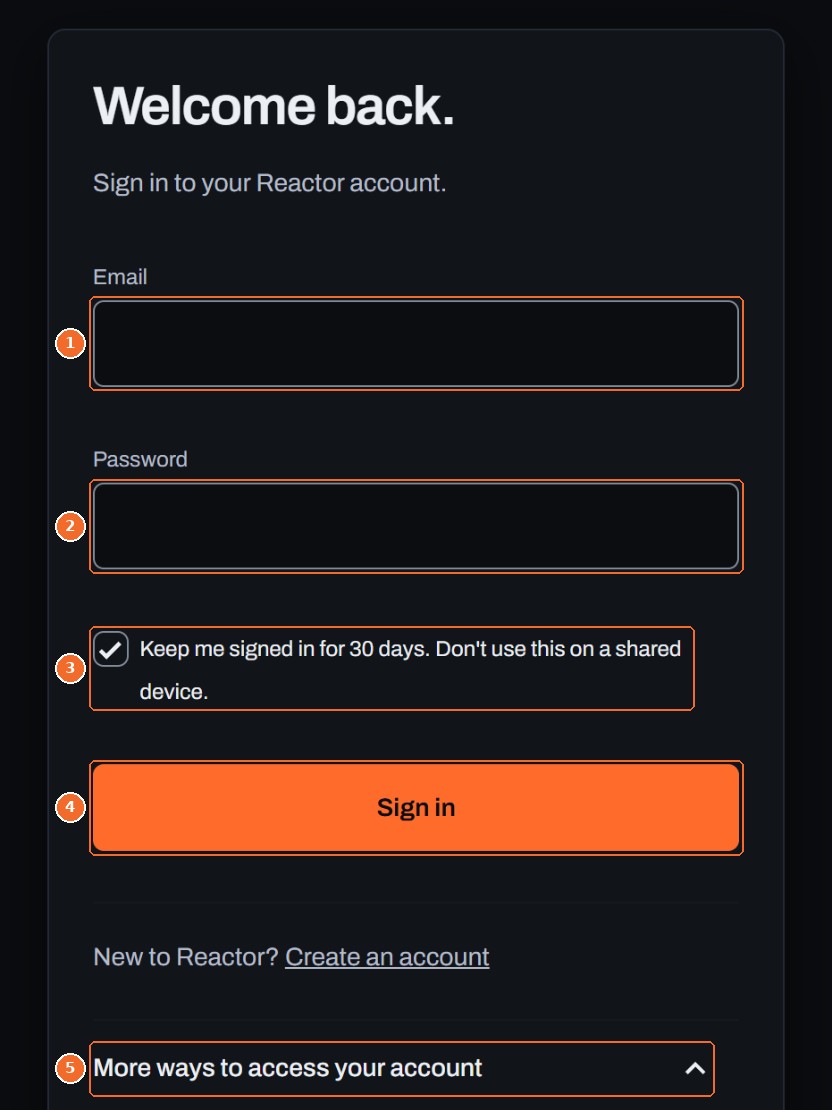
Email — הכתובת שאיתה נרשמתם.
2
Password — הסיסמה שבחרתם.
3
Keep me signed in for 30 days — מסומן כברירת מחדל. במחשב משותף בטלו את הסימון.
4
Sign in — נכנסים לדשבורד.
5
More ways to access your account — אפשרויות כניסה נוספות.
1
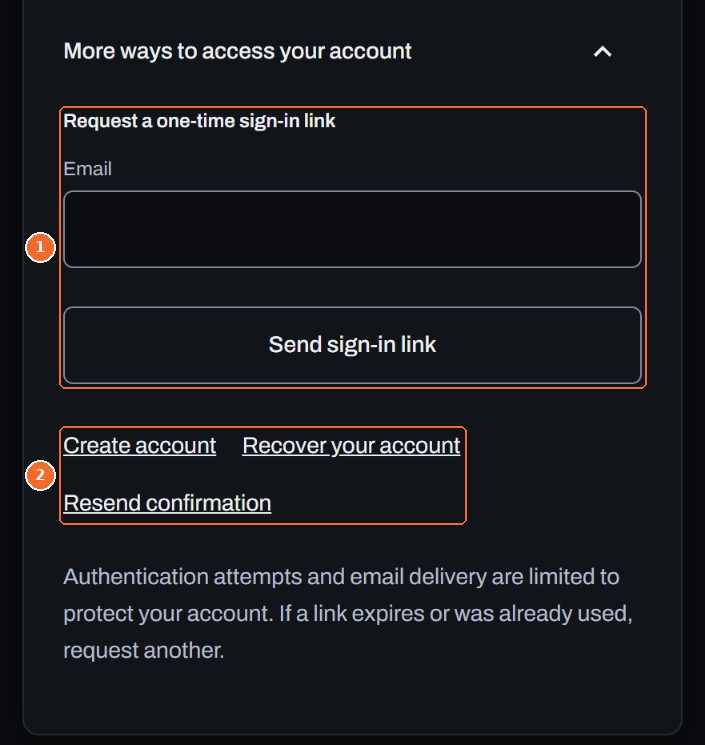
Request a one-time sign-in link — מקלידים אימייל ולוחצים Send sign-in link. מגיע קישור חד-פעמי שמכניס בלי סיסמה.
2
Create account / Recover your account / Resend confirmation — הרשמה, שחזור גישה, ושליחה חוזרת של מייל האימות.
יש מגבלה על מספר הניסיונות והמיילים. אם קישור פג תוקף או כבר שומש, מבקשים חדש.
שלב 4 — Get started: שישה צעדים ראשונים
המסך Getting started בתפריט הצד (וגם הכרטיס Get started with Reactor בדשבורד) מלמד את Reactor בשישה צעדים קצרים. אפשר לדלג על כל צעד ולחזור אליו מכל מכשיר. לא צריך הפקדה או עסקה.
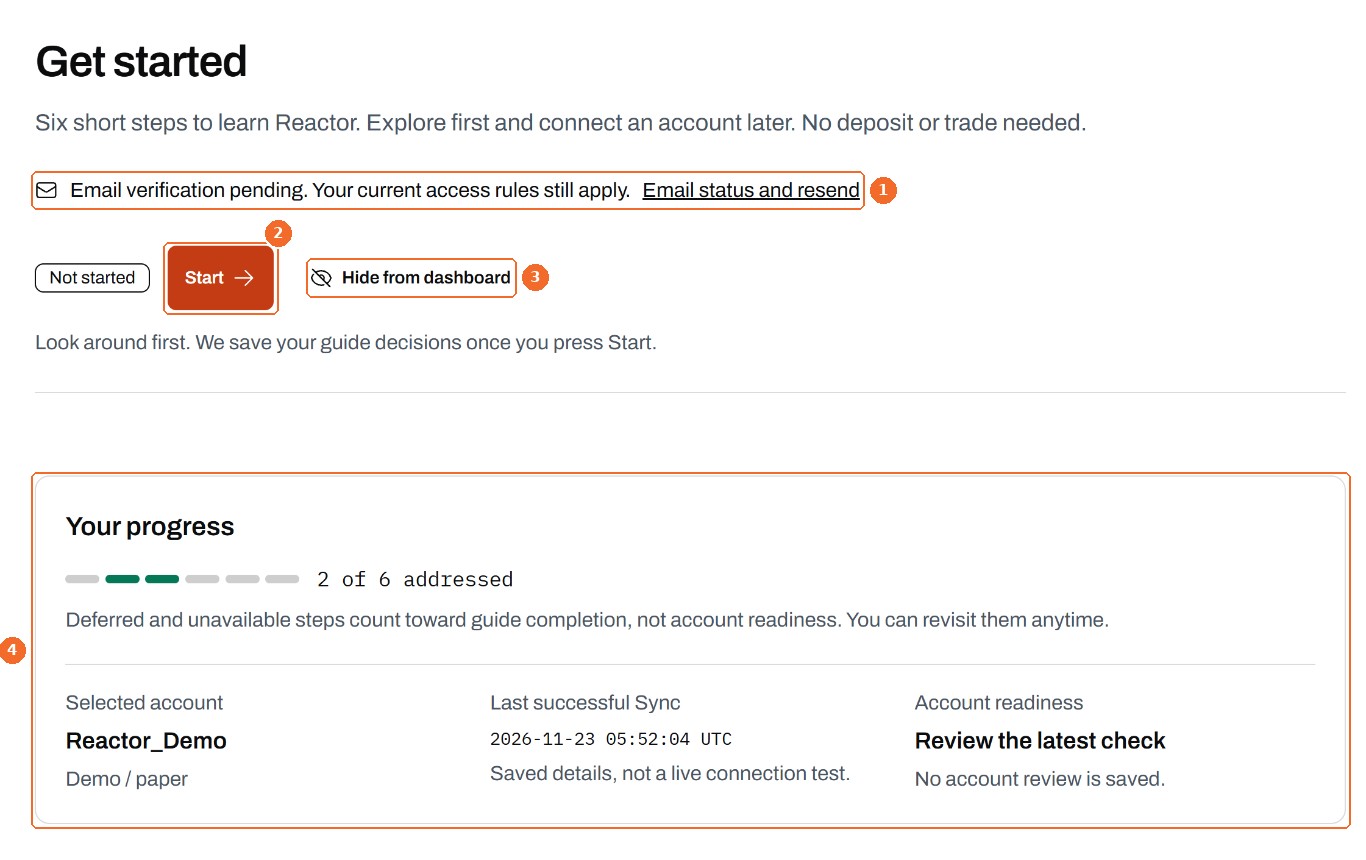
1
Email verification pending — תזכורת לאמת את המייל, עם קישור למסך האימות.
2
Start — מתחיל את המדריך. ההחלטות שלכם נשמרות מהרגע הזה.
3
Hide from dashboard — מסתיר את כרטיס Get started מהדשבורד.
4
Your progress — כמה צעדים טופלו, החשבון הנבחר ומתי היה הסנכרון המוצלח האחרון.
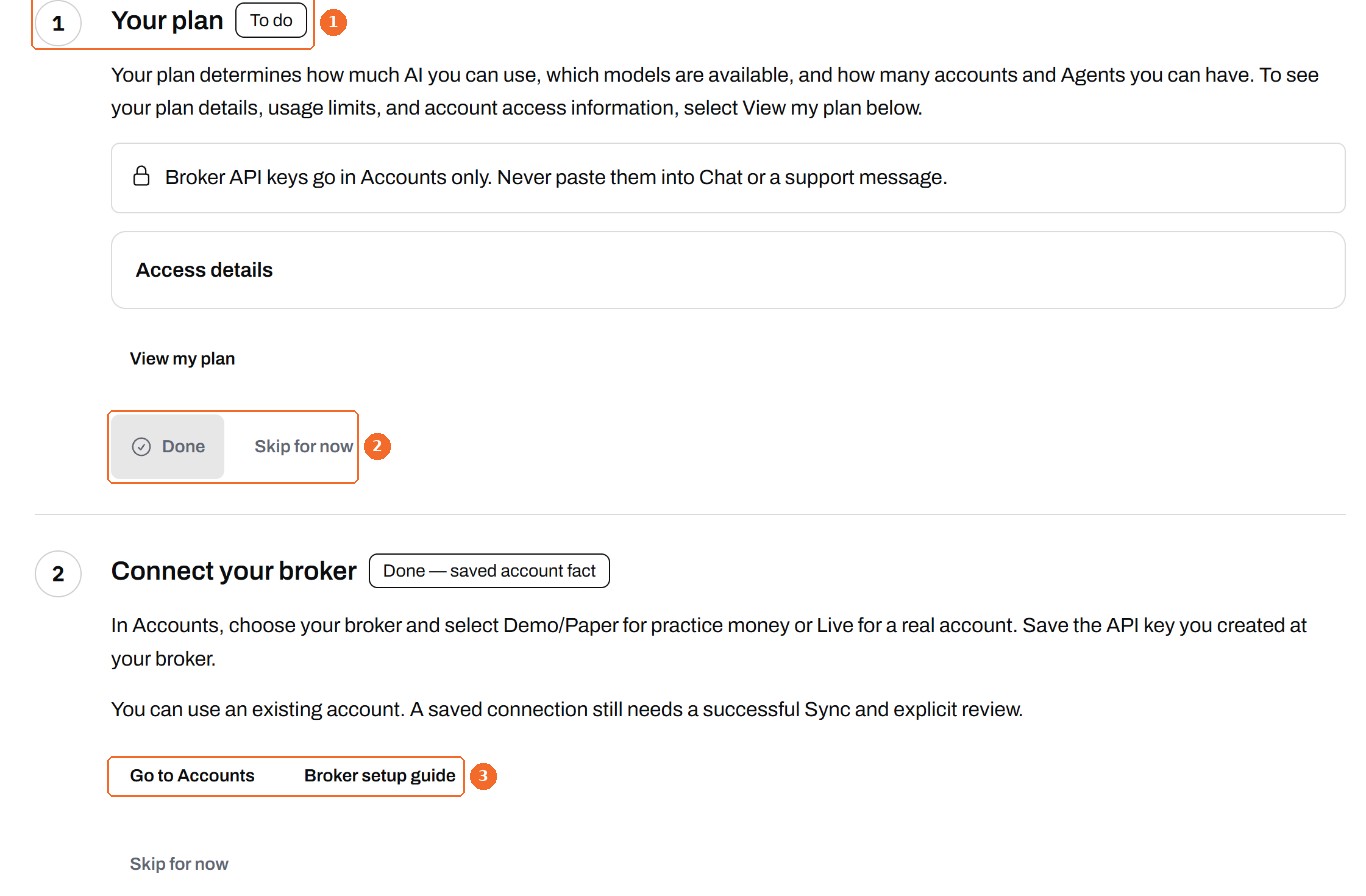
1
הצעד — מספר, כותרת וסטטוס (To do, Done).
2
Done / Skip for now — מסמנים שהצעד בוצע, או דוחים אותו להמשך.
3
קיצורים — כפתורים שמובילים ישר למסך הנכון, למשל Go to Accounts ו-Broker setup guide.
ששת הצעדים:
•
Your plan — מה התוכנית כוללת: כמה AI, אילו מודלים, וכמה חשבונות ו-Agents.
•
Connect your broker — חיבור ברוקר ב-Accounts, ב-Demo/Paper או ב-Live (מדריך 6).
•
Test the connection — לוחצים Sync ב-Accounts. Sync רק קורא את החשבון ואף פעם לא שולח פקודה.
•
Confirm your account — מוודאים שזה החשבון שלכם ומאשרים את הפרטים. יתרה אפס בלי פוזיציות זה בסדר.
•
Try AI Chat — לא חובה. כל הודעה משתמשת במכסת ה-AI של התוכנית.
•
Need help? — Help, המדריכים ופנייה לתמיכה.
מפתחות API של הברוקר מזינים רק ב-Accounts. לא מדביקים אותם בצ'אט ולא בפנייה לתמיכה.
שלב 5 — הסיידבר, החיפוש ו-Help
כל המסכים נמצאים בתפריט הצד, בארבע קבוצות. הוא זהה בכל מסך.
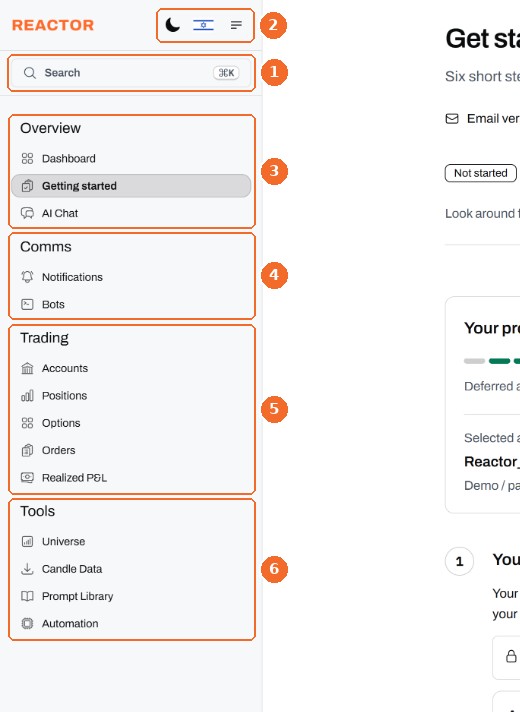
1
Search ⌘K — חיפוש וניווט מהיר.
2
מצב תצוגה, שפה ותפריט — כהה או בהיר, עברית או אנגלית, וכיווץ הסיידבר.
3
Overview — Dashboard, Getting started ו-AI Chat.
4
Comms — Notifications ו-Bots: התראות, אישורים וערוצים כמו טלגרם.
5
Trading — Accounts, Positions, Options, Orders ו-Realized P&L.
6
Tools — Universe, Candle Data, Prompt Library ו-Automation.
לוחצים על Search (או ⌘K במק, Ctrl+K בווינדוס) ומקלידים שם של נכס, חשבון, פוזיציה או פקודה.
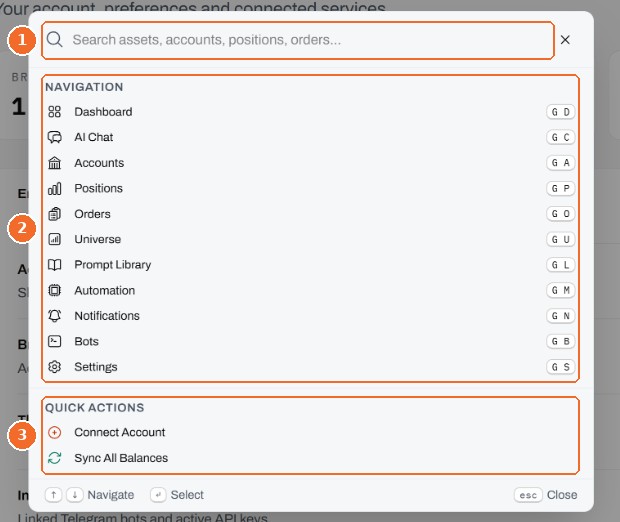
1
שורת החיפוש.
2
Navigation — מעבר לכל מסך. לכל מסך יש קיצור: G ואז אות, למשל G D לדשבורד ו-G C לצ'אט.
3
Quick actions — Connect Account ו-Sync All Balances בלי לעבור מסך.
הכפתור Help בפינה התחתונה (או Ctrl/⌘ + Shift + /) פותח חלונית עזרה בכל מסך.
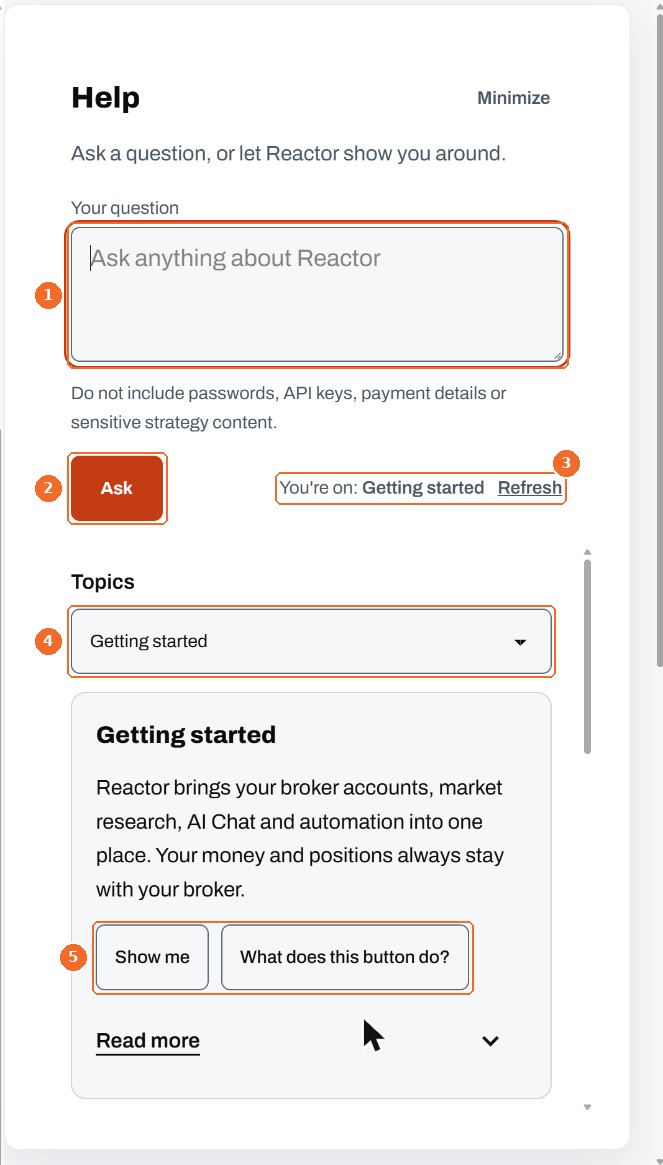
1
Your question — שואלים בשפה חופשית. לא כותבים סיסמאות, מפתחות API, פרטי תשלום או פרטי אסטרטגיה רגישים.
2
Ask — שולח את השאלה.
3
You're on — Help יודע באיזה מסך אתם. Refresh מעדכן.
4
Topics — נושאים מוכנים: יצירת Agent, Universe, מודלים, תוכניות, אבטחת חשבון, פנייה לתמיכה ועוד.
5
Show me / What does this button do? — סיור מודרך במסך, או הסבר על כפתור מסוים.
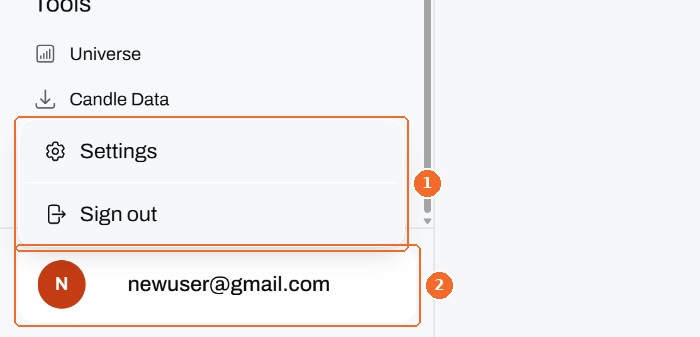
1
Settings / Sign out — נפתח בלחיצה על הכתובת שלכם.
2
הכתובת שלכם — בתחתית הסיידבר.
שלב 6 — סיור במסכים
כל מסך עונה על שאלה אחת. הצילומים צולמו במשתמש דמו עם חשבון Bybit Demo מחובר.
Dashboard — מה המצב עכשיו
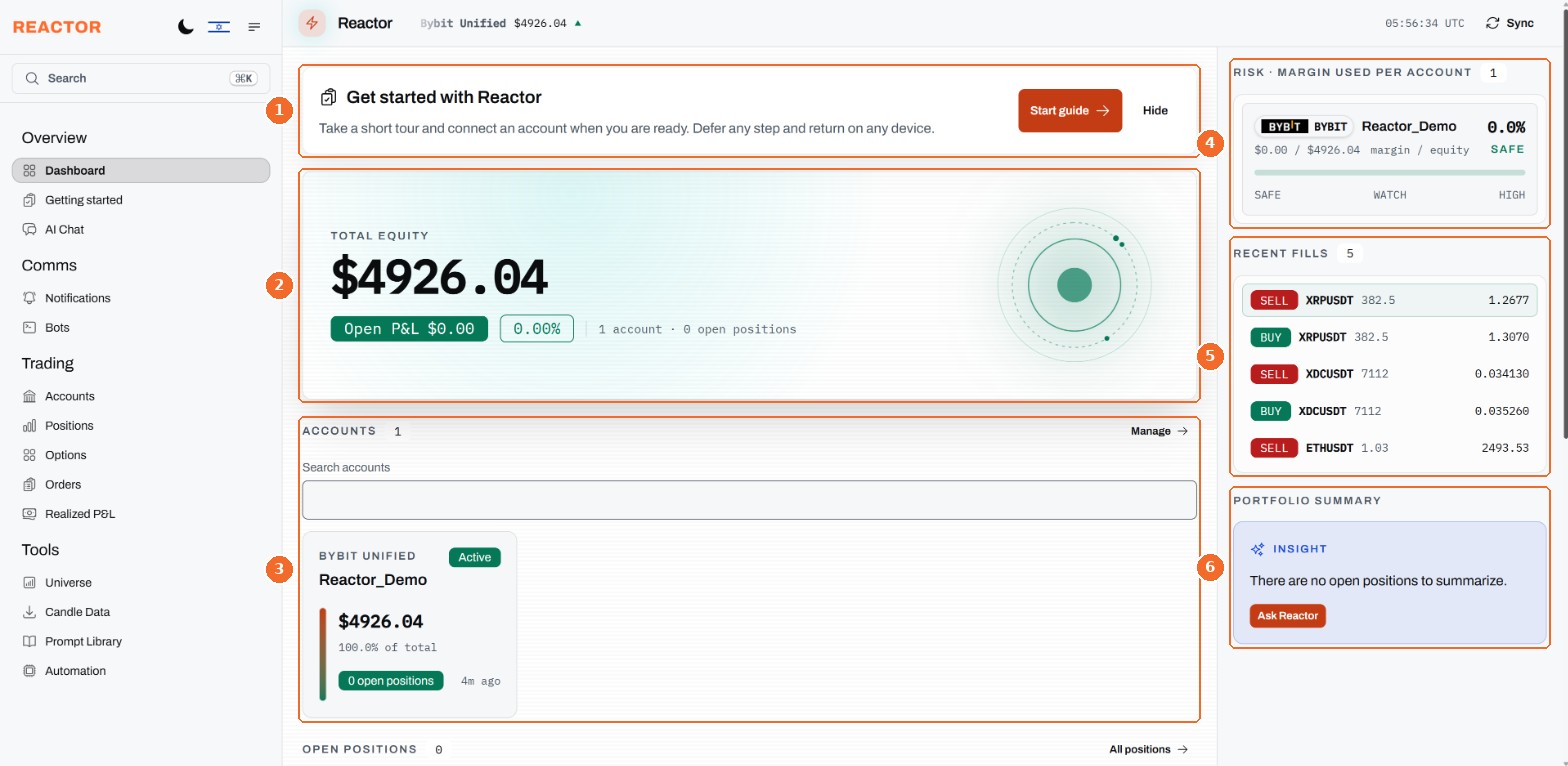
1
Get started with Reactor — כרטיס שמוביל לששת הצעדים. Hide מסתיר אותו.
2
Total equity — ההון הכולל, הרווח הפתוח ומספר החשבונות והפוזיציות.
3
Accounts — כרטיס לכל חשבון מחובר. Manage מוביל למסך החשבונות.
4
Risk · Margin used per account — כמה מרג'ין מנוצל בכל חשבון.
5
Recent fills — ביצועים אחרונים.
6
Portfolio summary — תובנה קצרה על התיק, עם Ask Reactor.
AI Chat — שיחה עם Reactor
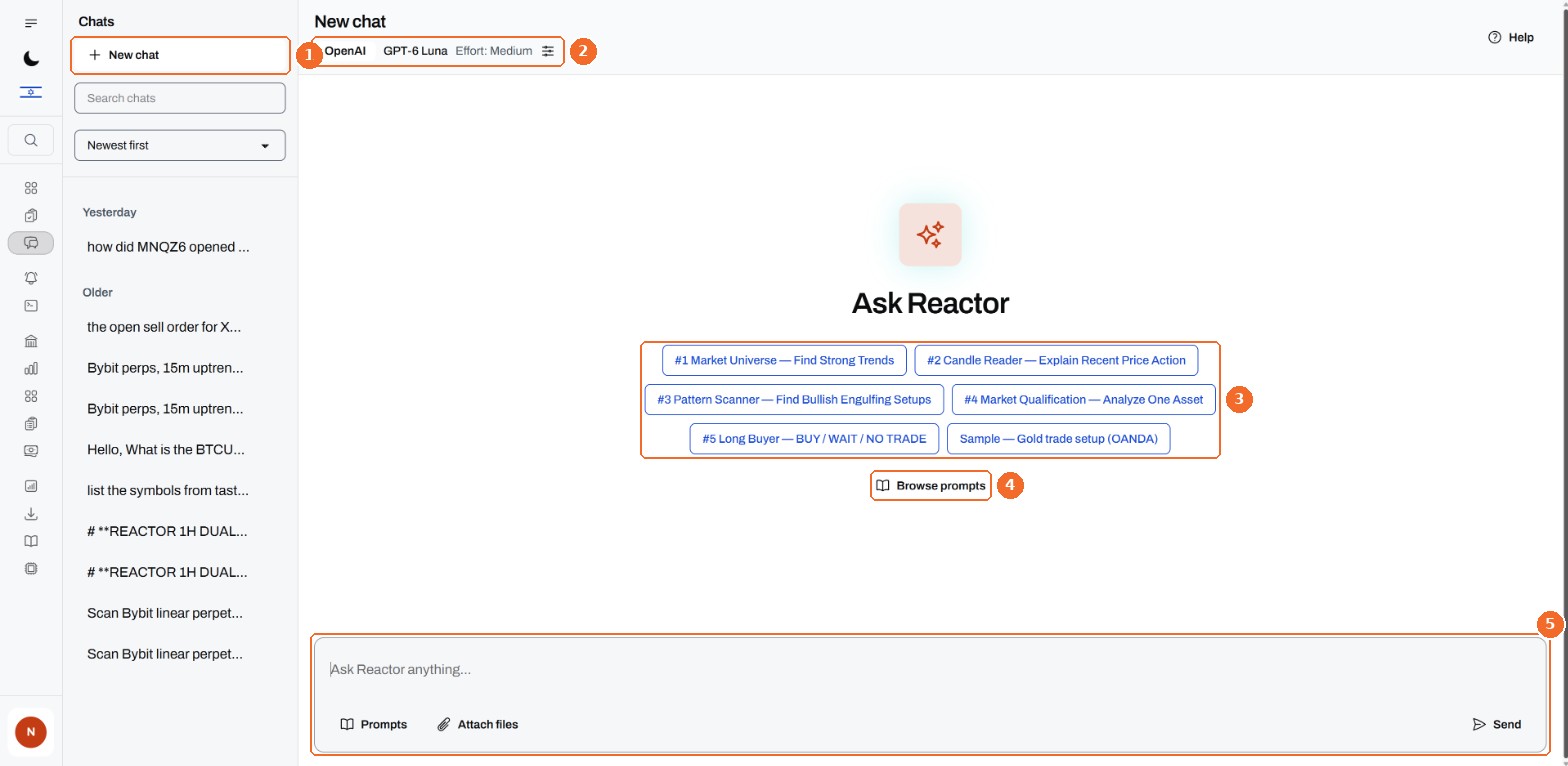
1
New chat — שיחה חדשה. מתחת: חיפוש ורשימת השיחות.
2
Model — ספק, מודל ורמת מאמץ לשיחה.
3
פרומפטים מוכנים — #1 עד #5 ודוגמה לעסקת זהב.
4
Browse prompts — ספריית הפרומפטים.
5
Ask Reactor anything — כותבים שאלה. Prompts מוסיף פרומפט שמור, Attach files מצרף קבצים.
Notifications — מה קרה ומה מחכה לאישור
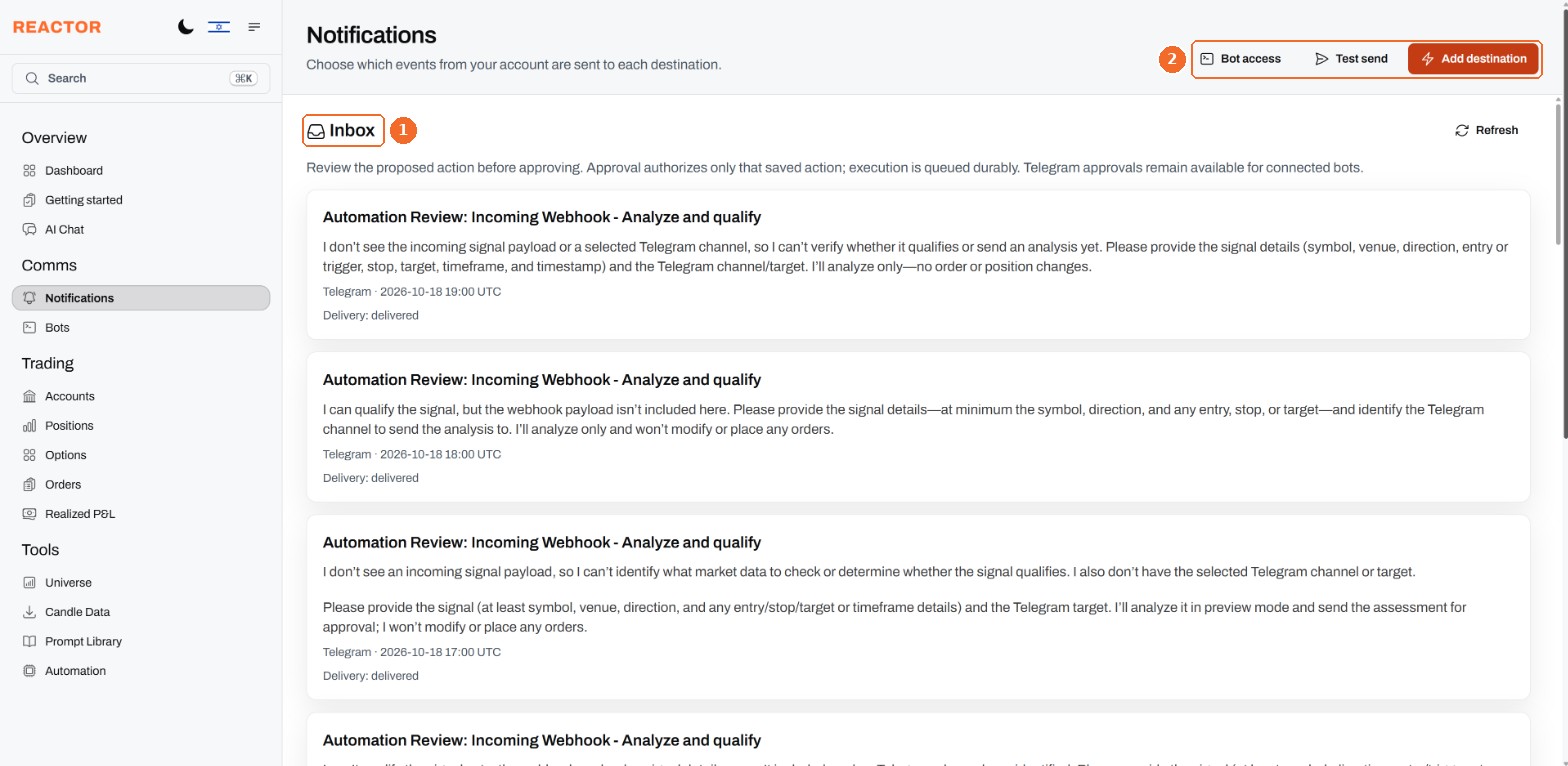
1
Inbox — פעולות שמחכות לאישורכם ותוצאות אוטומציה. אישור מאשר רק את הפעולה השמורה הזו.
2
Bot access, Test send, Add destination — ניהול בוטים, שליחת בדיקה והוספת יעד.
בהמשך המסך בוחרים לאיזה ערוץ נשלח כל סוג אירוע.
Bots — מי מדבר עם Reactor מבחוץ
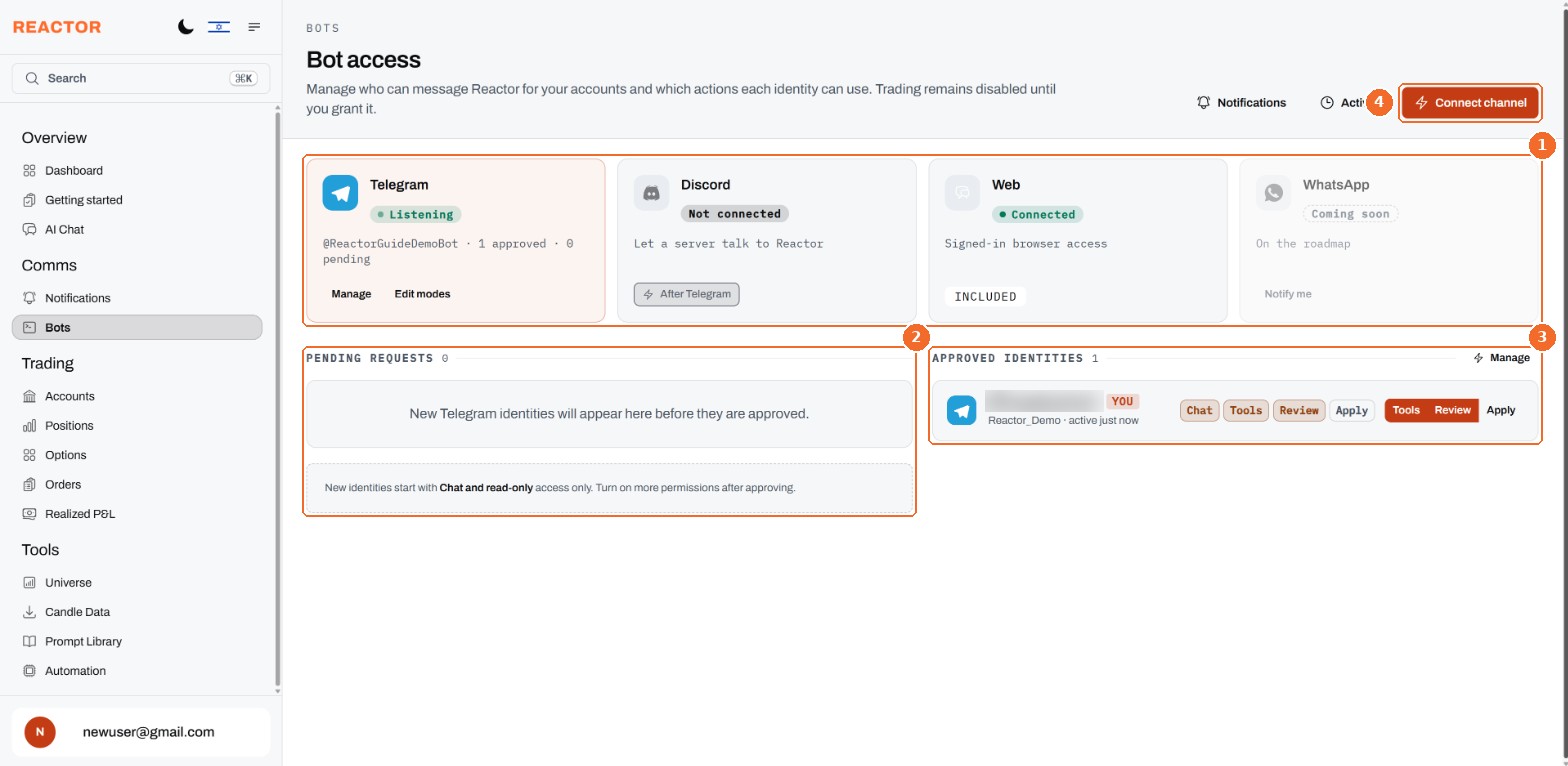
1
ערוצים — Telegram, Discord, Web (כלול תמיד) ו-WhatsApp (בקרוב).
2
Pending requests — משתמשי טלגרם חדשים מחכים כאן לאישור. הם מתחילים עם צ'אט וקריאה בלבד.
3
Approved identities — משתמשים מאושרים וההרשאות שלהם.
4
Connect channel — חיבור ערוץ חדש. מסחר דרך בוט כבוי עד שמאשרים אותו במפורש.
Accounts — החשבונות המחוברים
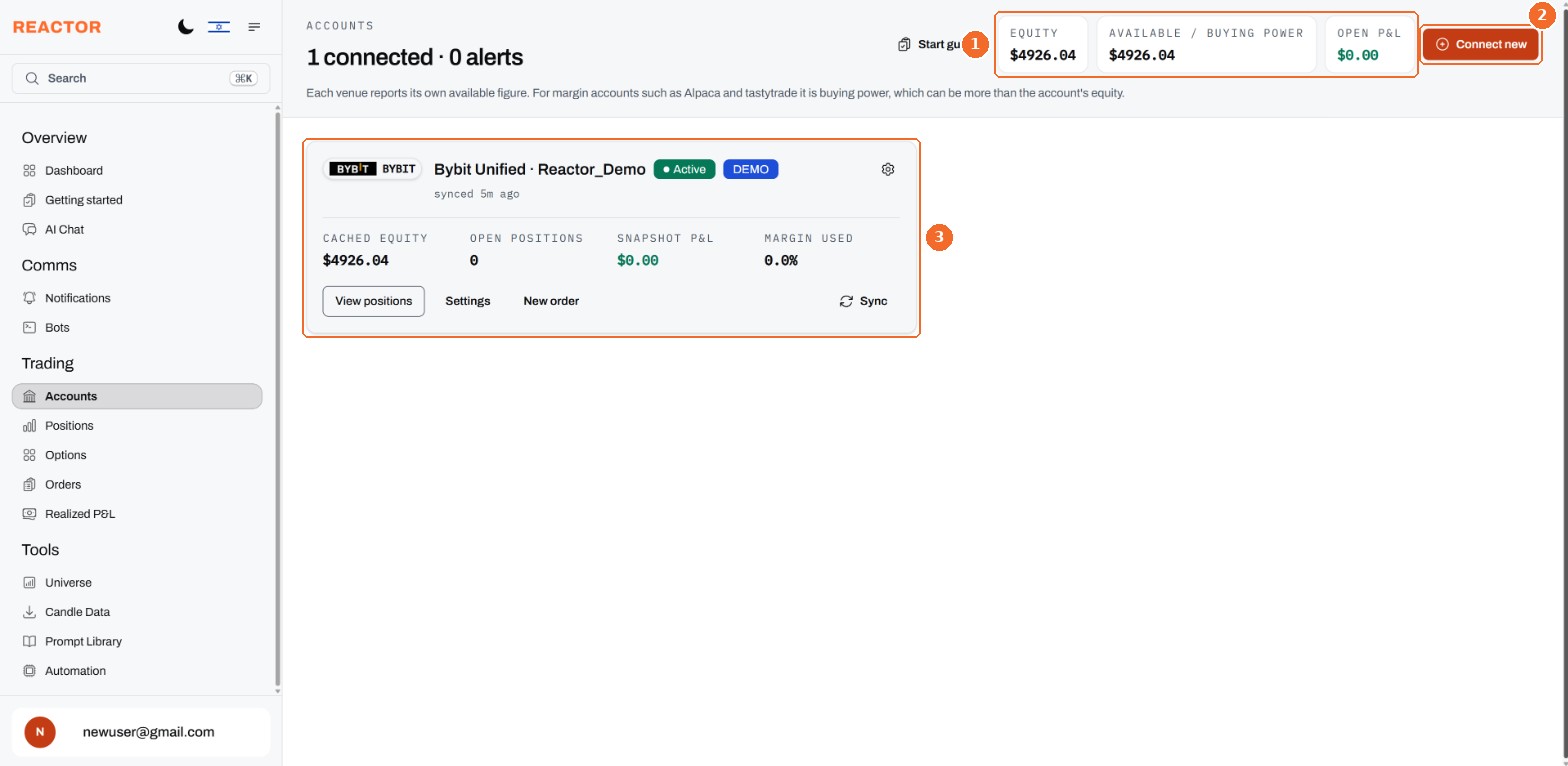
1
Equity / Available / Open P&L — סיכום על כל החשבונות.
2
Connect new — חיבור חשבון בורסה או ברוקר (מדריך 6).
3
כרטיס חשבון — סביבה (DEMO או LIVE), הון, פוזיציות ומרג'ין, עם View positions, Settings, New order ו-Sync.
Positions — כל הפוזיציות במקום אחד
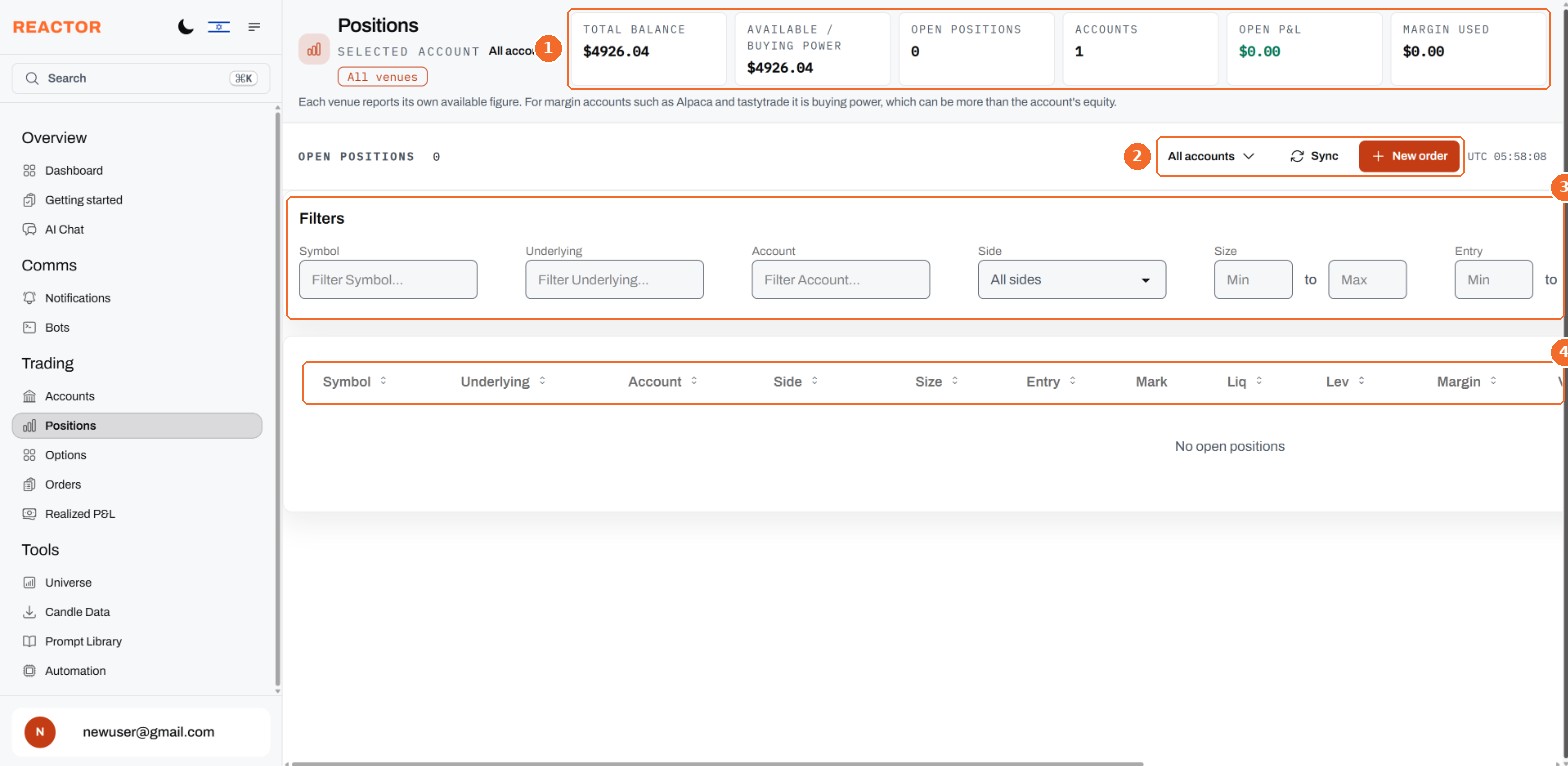
1
סיכום — יתרה, זמין, פוזיציות, חשבונות, רווח פתוח ומרג'ין.
2
בחירת חשבון, Sync ו-New order.
3
Filters — סינון לפי סימבול, נכס בסיס, חשבון, צד, גודל ועוד.
4
הטבלה — סימבול, חשבון, צד, גודל, כניסה, מחיר, ליקווידציה, מינוף ומרג'ין.
Options — אופציות מחשבון tastytrade
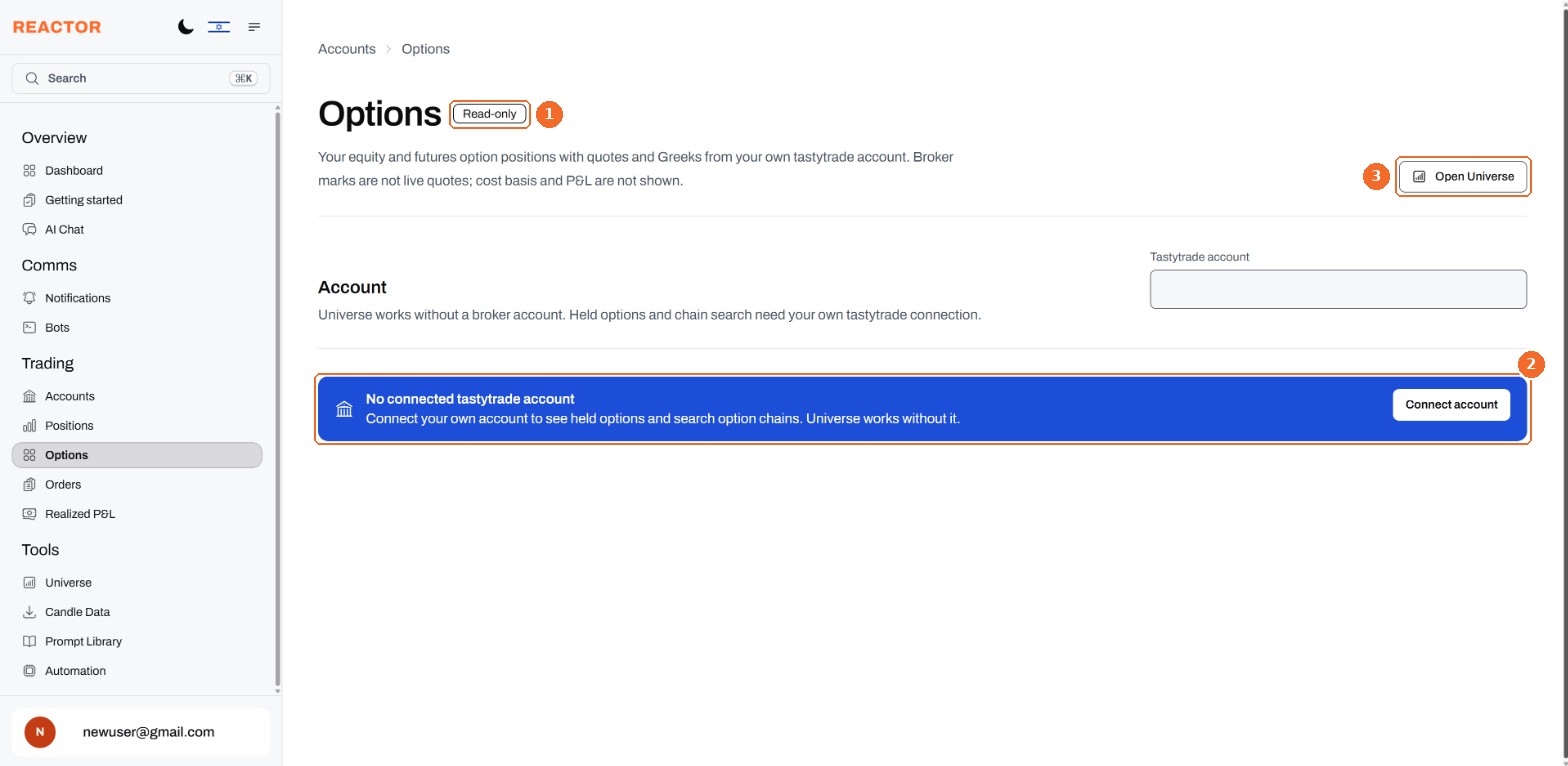
1
Read-only — המסך לקריאה בלבד: אופציות מוחזקות עם ציטוטים ו-Greeks.
2
No connected tastytrade account — המסך דורש חשבון tastytrade מחובר. Connect account מתחיל את החיבור.
3
Open Universe — חיפוש סימבולים, גם בלי חשבון ברוקר.
Orders — פקודות פתוחות והיסטוריה
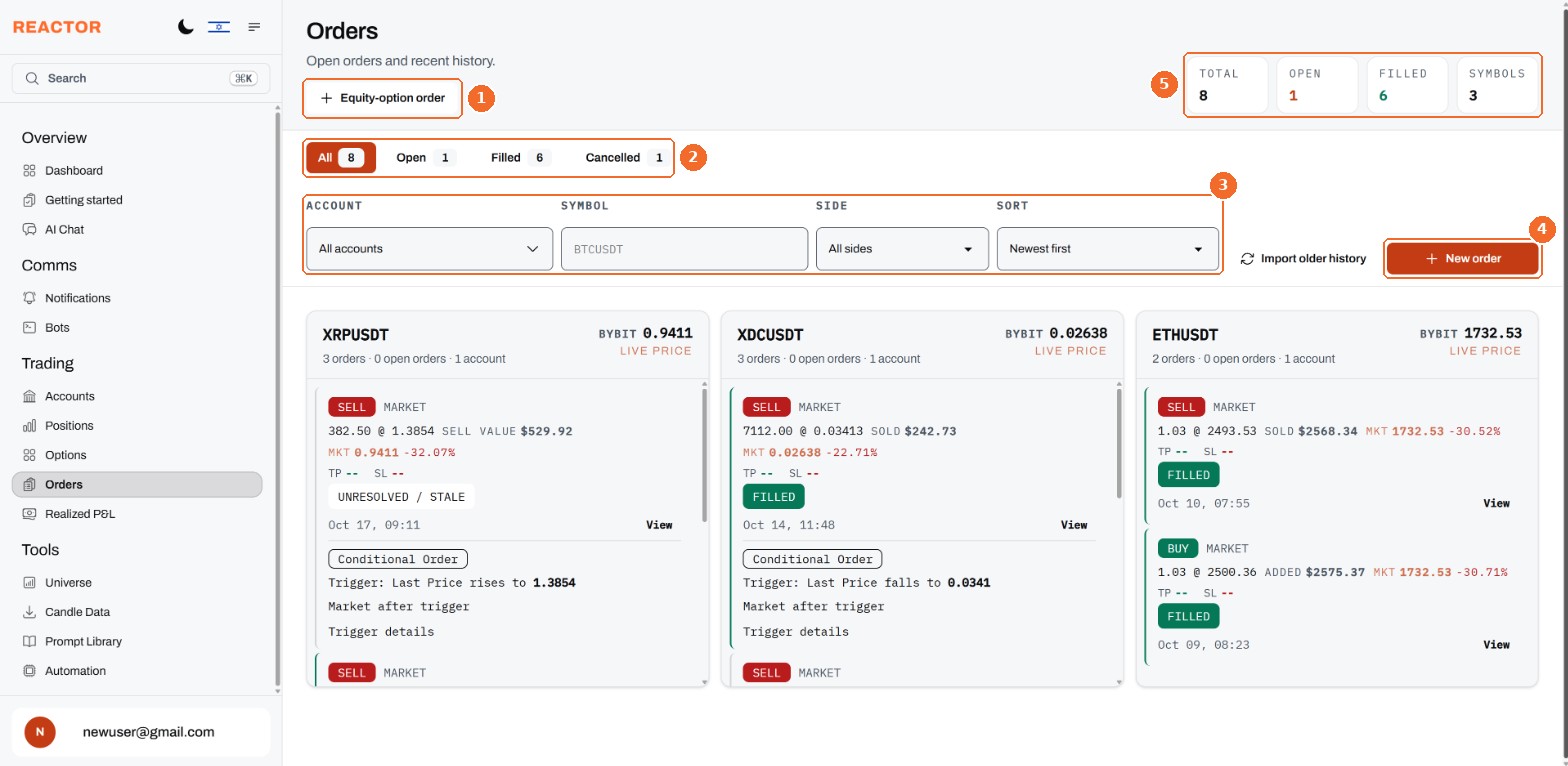
1
Equity-option order — פקודת אופציות על מניות דרך tastytrade. מאשרים אותה בעצמכם בעמוד התצוגה המקדימה.
2
All / Open / Filled / Cancelled — מעבר בין סטטוסים.
3
סינון — לפי חשבון, סימבול, צד ומיון.
4
New order — פקודה חדשה. Import older history מייבא היסטוריה ישנה.
5
סיכום — סה"כ פקודות, פתוחות, שבוצעו ומספר סימבולים.
Realized P&L — מה הרווחתם בפועל
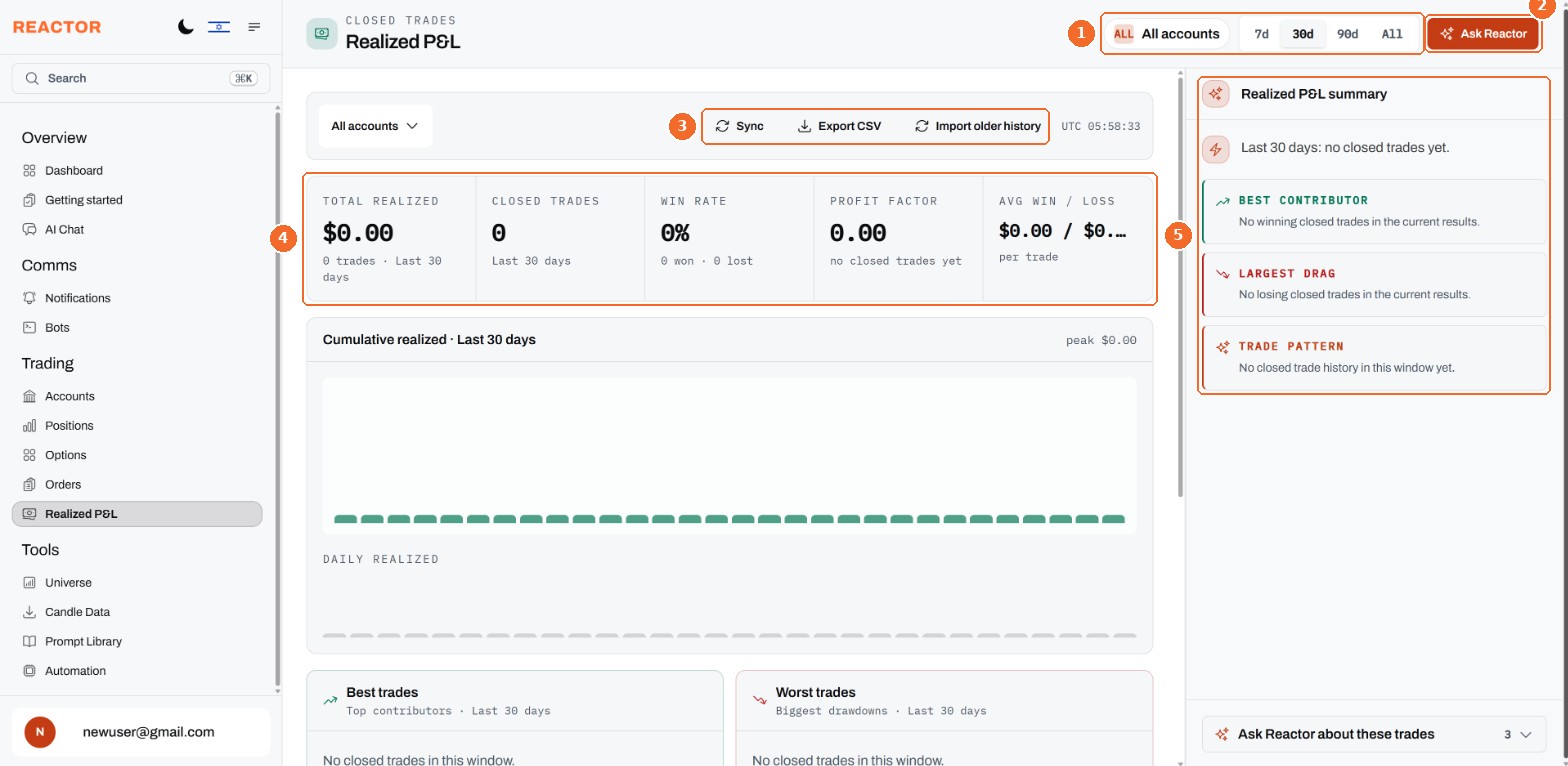
1
חשבון וטווח זמן — 7d, 30d, 90d או All.
2
Ask Reactor — שאלה על העסקאות בטווח.
3
Sync, Export CSV ו-Import older history.
4
מדדים — רווח ממומש, עסקאות סגורות, Win rate, Profit factor וממוצע רווח/הפסד.
5
Realized P&L summary — העסקה שתרמה הכי הרבה, זו שפגעה הכי הרבה, ודפוס מסחר.
Universe — חיפוש וסינון סימבולים
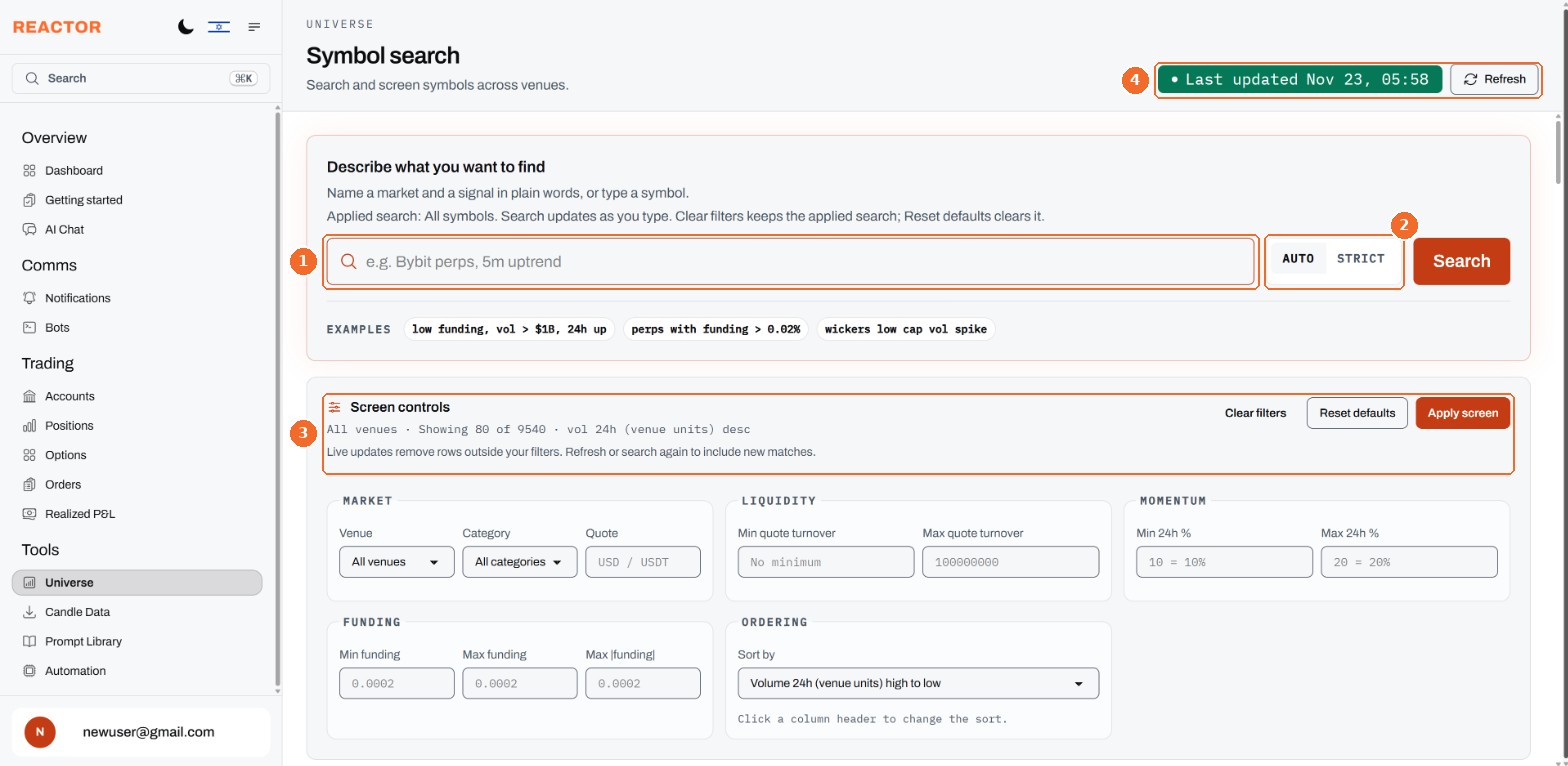
1
Describe what you want to find — כותבים בשפה חופשית, למשל "Bybit perps, 5m uptrend", ולוחצים Search.
2
AUTO / STRICT — כמה מדויק החיפוש.
3
Screen controls — סינון ידני לפי שוק, נזילות, תנועה ו-Funding. Apply screen מפעיל.
4
Last updated / Refresh — מתי הנתונים עודכנו.
Candle Data — הורדת נרות
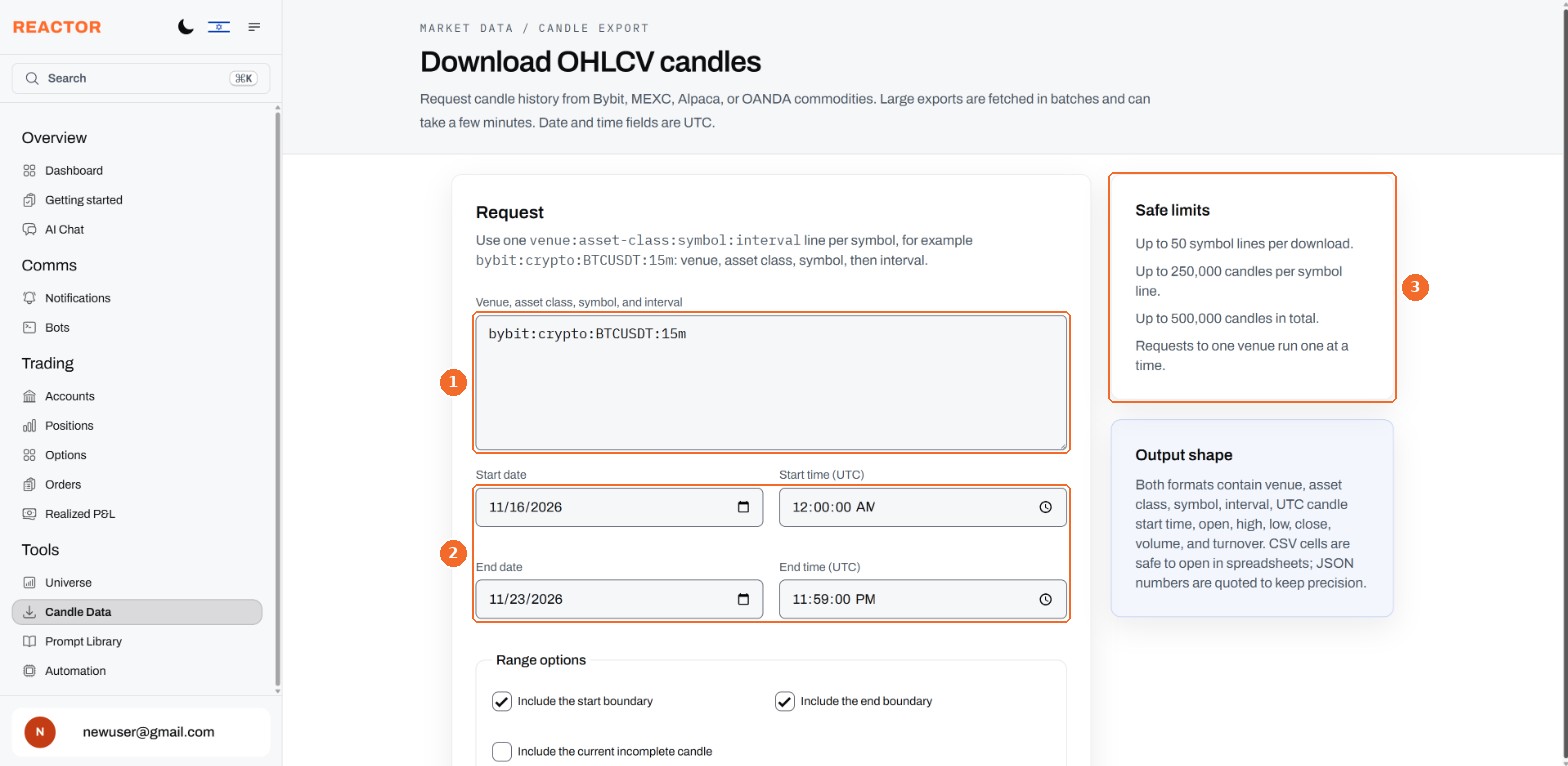
1
בקשה — שורה לכל סימבול בפורמט venue:asset-class:symbol:interval, למשל bybit:crypto:BTCUSDT:15m.
2
טווח — תאריך ושעת התחלה וסיום, ב-UTC.
3
Safe limits — עד 50 שורות, 250,000 נרות לשורה ו-500,000 בסך הכול.
בתחתית המסך: Download CSV ו-Download JSON. נתמכים Bybit, MEXC, Alpaca וסחורות של OANDA.
Prompt Library — פרומפטים מוכנים
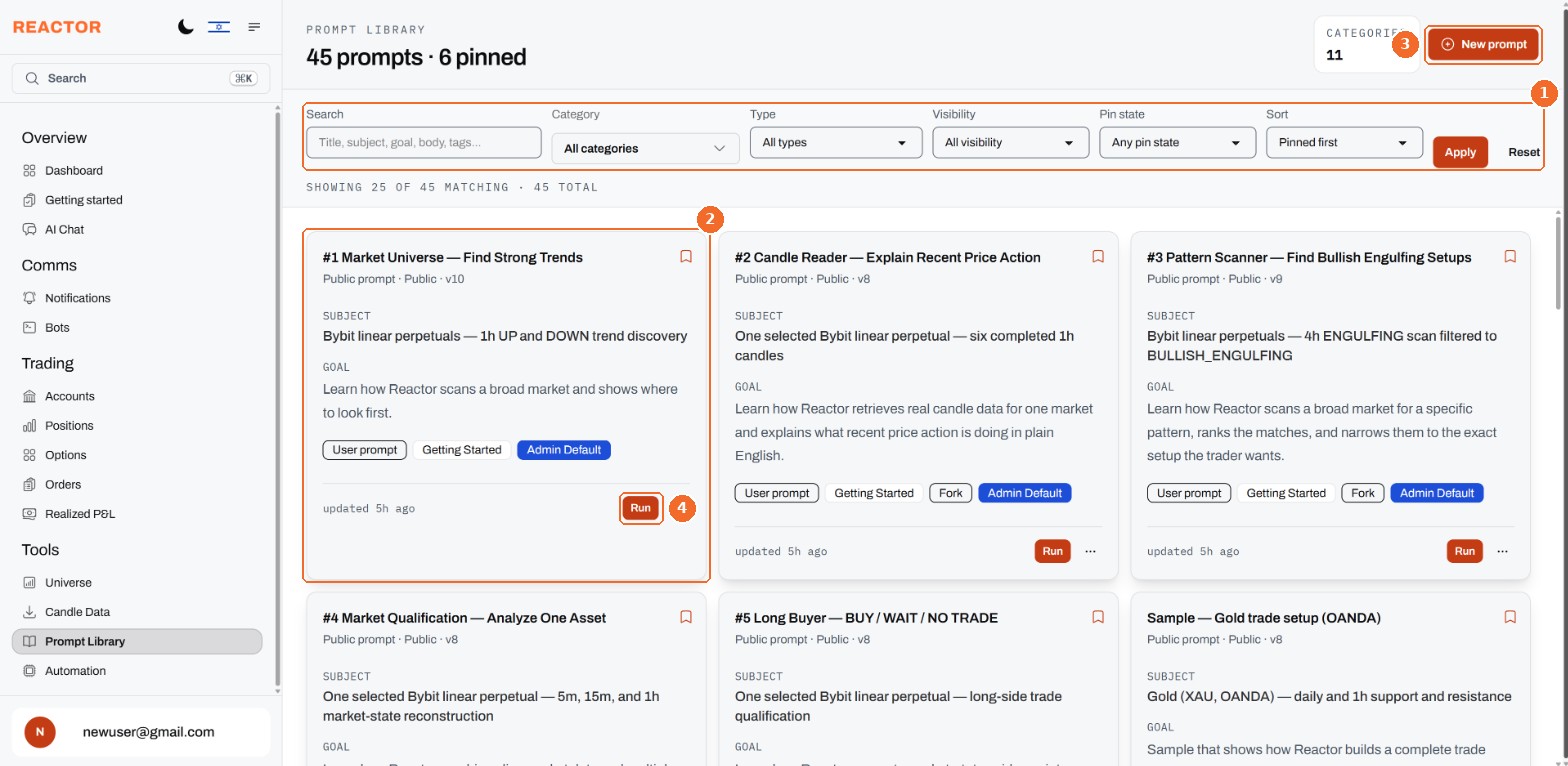
1
סינון — חיפוש, קטגוריה, סוג, נראות, נעיצה ומיון.
2
כרטיס פרומפט — נושא, מטרה ותגיות.
3
New prompt — פרומפט משלכם.
4
Run — מריץ את הפרומפט בצ'אט.
Automation — Agents
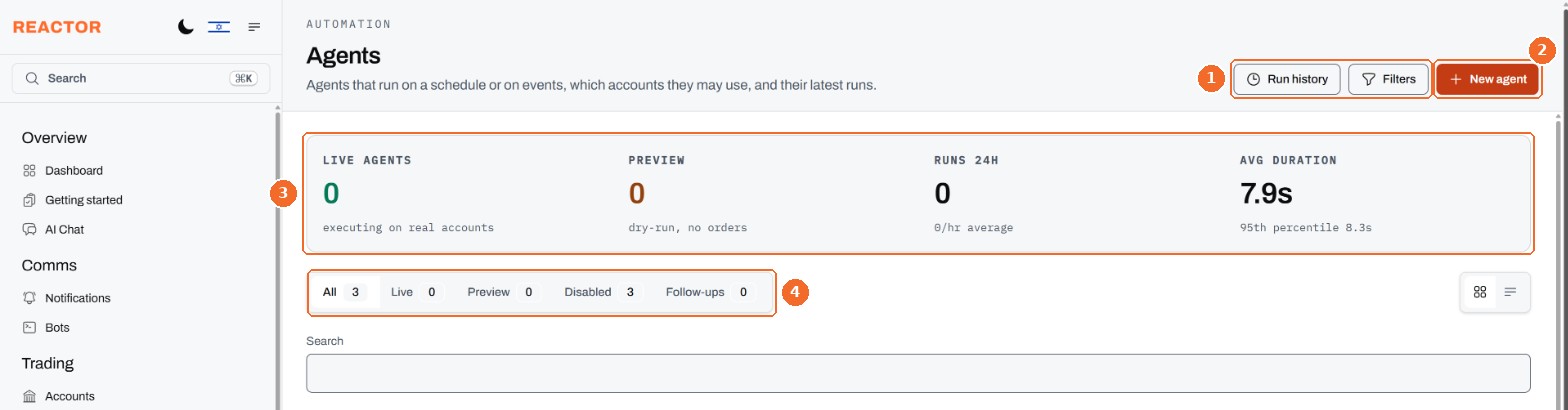
1
Run history / Filters — היסטוריית ההרצות וסינון.
2
New agent — Agent חדש מפרומפט: מודל, תזמון ואילו חשבונות מותר לו להשתמש.
3
מדדים — Agents פעילים, Preview (בלי פקודות), הרצות ב-24 שעות וזמן ממוצע.
4
סינון לפי מצב — All, Live, Preview, Disabled ו-Follow-ups.
יצירת Agent מוסברת במדריך נפרד.
Settings — הגדרות החשבון
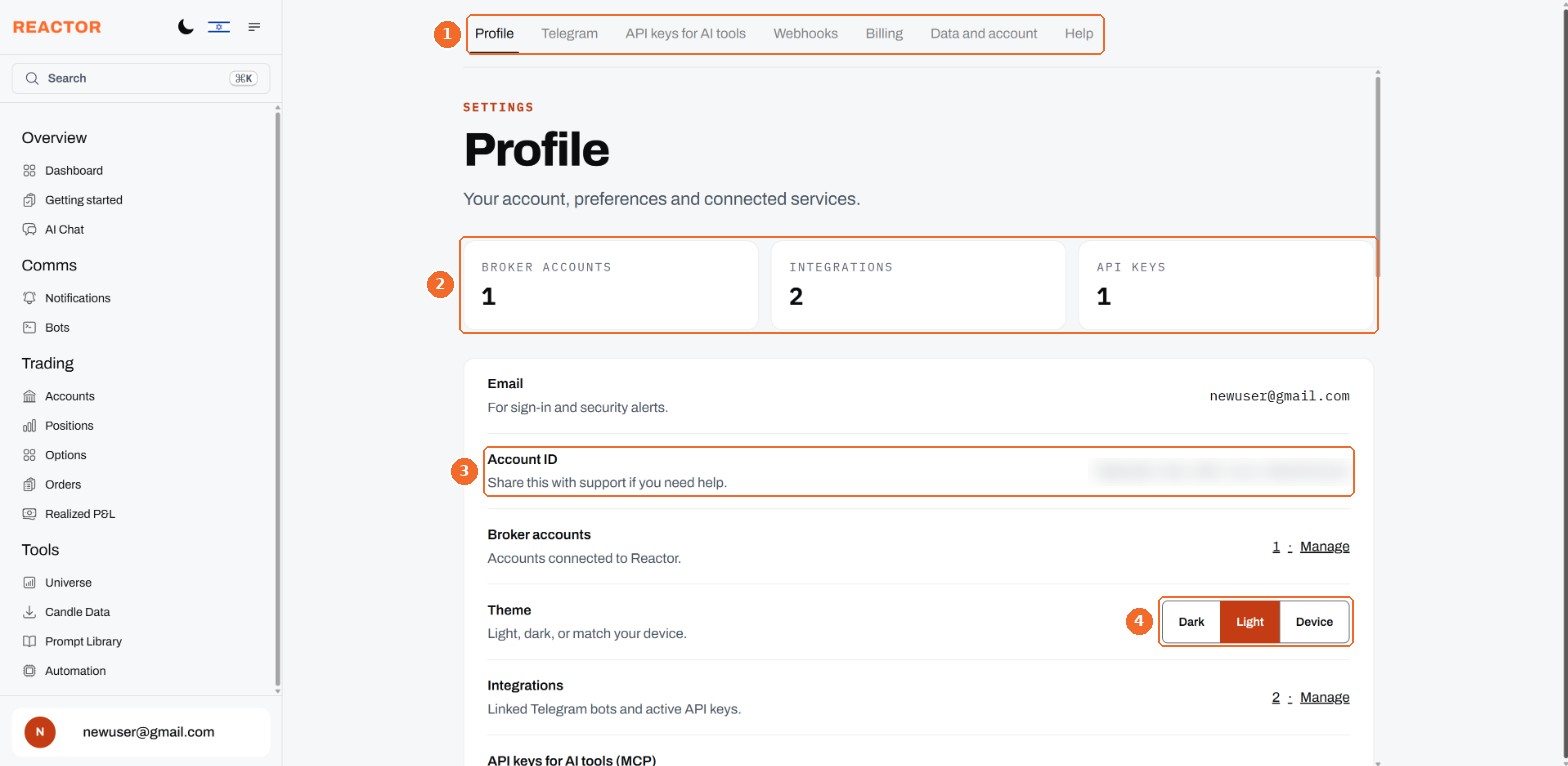
1
לשוניות — Profile, Telegram, API keys for AI tools, Webhooks, Billing, Data and account ו-Help.
2
מונים — חשבונות ברוקר, אינטגרציות ומפתחות API.
3
Account ID — מוסרים אותו לתמיכה כשצריך עזרה.
4
Theme — כהה, בהיר או לפי המכשיר.
שלב 7 — יציאה מהמערכת
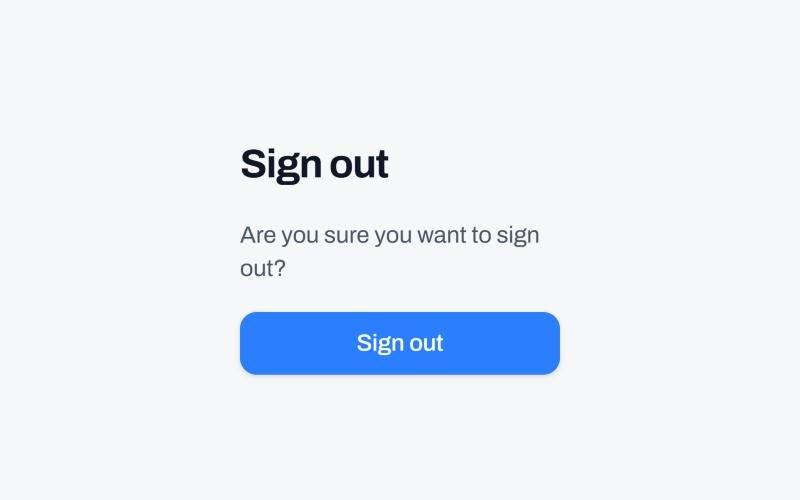
לוחצים על הכתובת בתחתית הסיידבר ובוחרים Sign out. במסך האישור לוחצים Sign out שוב, וחוזרים לדף הבית.
מה הלאה
המדריך הבא
מדריך 2: מחקר שוק עם Reactor AI
שואלים בשפה חופשית — ו-Reactor סורק 200 שווקים תוך שניות.