מדריך 6 · חיבורים
חיבור חשבון מסחר ל-Reactor
מחברים את חשבון הברוקר — אותו מסך לכל הברוקרים.
מה מקבלים
חשבון מסחר מחובר מאפשר ל-Reactor לראות יתרות, פוזיציות ופקודות, לחשב סיכון לפי גודל החשבון, ולשלוח פקודות רק כשאתם מאשרים.
המסך ב-Reactor זהה לכל הברוקרים. מה שמשתנה הוא פרטי הגישה שיוצרים אצל הברוקר.
לפני שמתחילים
•
יוצרים אצל הברוקר מפתח API ייעודי ל-Reactor, ושומרים אותו בקובץ פרטי.
•
מפעילים הרשאת קריאה ליתרות, לפוזיציות ולפקודות. הרשאת מסחר מפעילים רק אם רוצים ש-Reactor ישלח פקודות.
•
הרשאות משיכה והעברה נשארות כבויות. Reactor לא צריך אותן.
•
בודקים את ההרשאות אצל הברוקר. Reactor לא מאמת בעצמו כל הרשאה שבחרתם.
•
אם הברוקר מאפשר הגבלת IP, פנו לתמיכה כדי לקבל את כתובות ה-IP של Reactor לפני שמגדירים.
•
מתחילים בחשבון Demo.
שלב 1 — Accounts ← Connect new
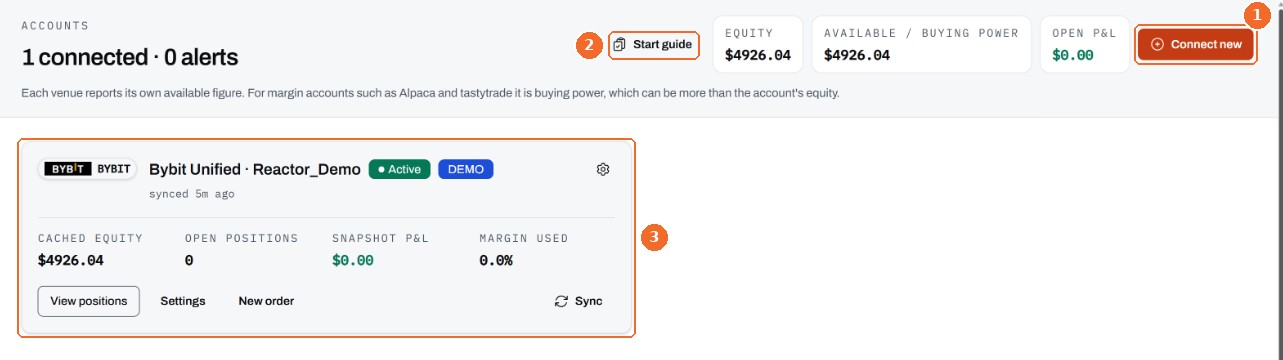
בתפריט הצד: Trading ← Accounts.
1
Connect new — פותח את חלון החיבור.
2
Start guide — פותח את מדריך ההתחלה (Get started), שבו החיבור הוא צעד 2.
3
כרטיס החשבון — כל חשבון מחובר מופיע ככרטיס.
שלב 2 — ממלאים את פרטי החיבור
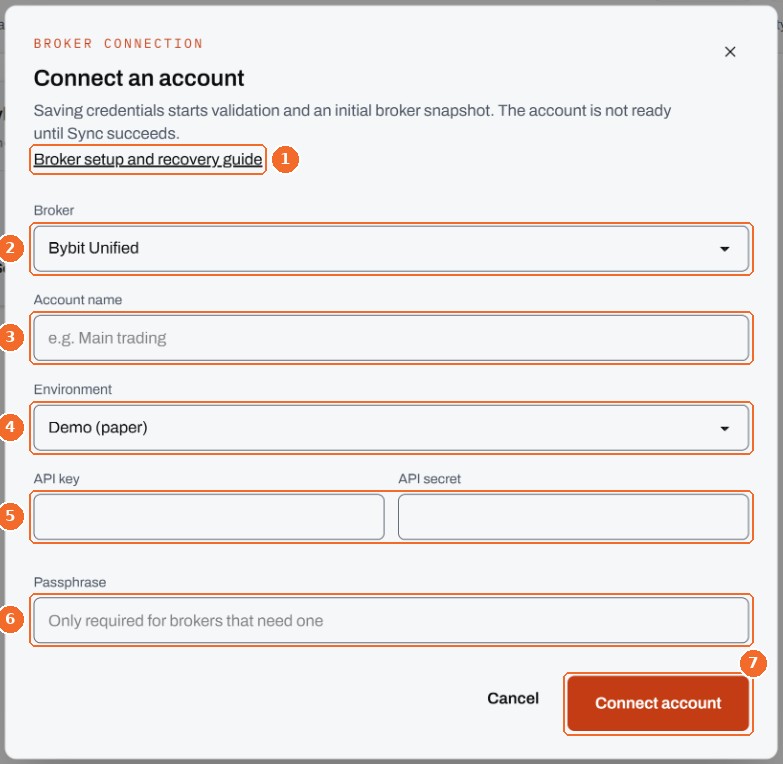
הדוגמה: חשבון Demo ב-Bybit.
1
Broker setup and recovery guide — מדריך מובנה במערכת: הרשאות, סביבות, תקלות והחלפת מפתחות.
2
Broker — Bybit Unified, MEXC, Alpaca או TastyTrade.
3
Account name — שם שיעזור לכם לזהות את החשבון.
4
Environment — Demo (paper) או Live (real funds). חייב להתאים למפתח: מפתח Demo לא עובד ב-Live, ולהפך.
5
API key / API secret — מדביקים מהקובץ הפרטי.
6
Passphrase — רק לברוקר שדורש אותו. ב-Bybit וב-Alpaca משאירים ריק.
7
Connect account — שומר, בודק את המפתח ומושך את מצב החשבון.
לא מדביקים מפתחות API בצ'אט או בפנייה לתמיכה. המקום היחיד שלהם הוא המסך הזה.
שלב 3 — בודקים את הסנכרון הראשון
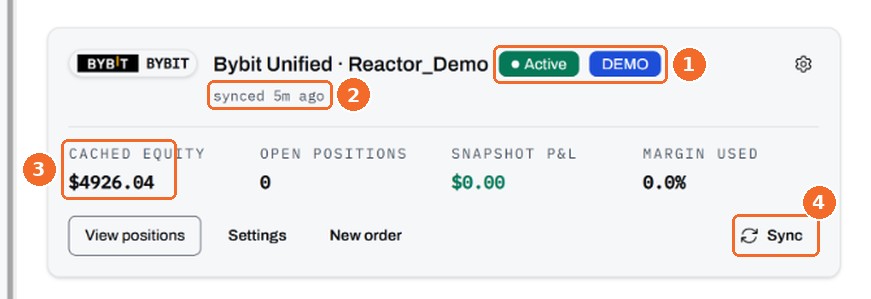
החשבון מוכן רק אחרי שה-Sync הראשון הצליח. Pending או Validating אומרים שהסנכרון עוד לא הושלם.
1
Active + DEMO — החשבון מחובר, והסביבה מסומנת בבירור.
2
synced — מתי נמשכו הנתונים בפעם האחרונה.
3
Cached equity — היתרה מהסנכרון האחרון. משווים מול היתרה אצל הברוקר.
4
Sync — מרענן את הנתונים. Sync רק קורא את החשבון ולא שולח פקודות.
יתרה אפס יכולה להיות נכונה, אבל היא לא מוכיחה שהחיבור הצליח. בודקים את סטטוס הסנכרון ואת שעת הסנכרון האחרון.
ההבדלים בין הברוקרים
•
Bybit — API key + API secret. Demo או Live.
•
Alpaca — Key ID + secret. Paper או Live. מפתח Paper שונה ממפתח Live.
•
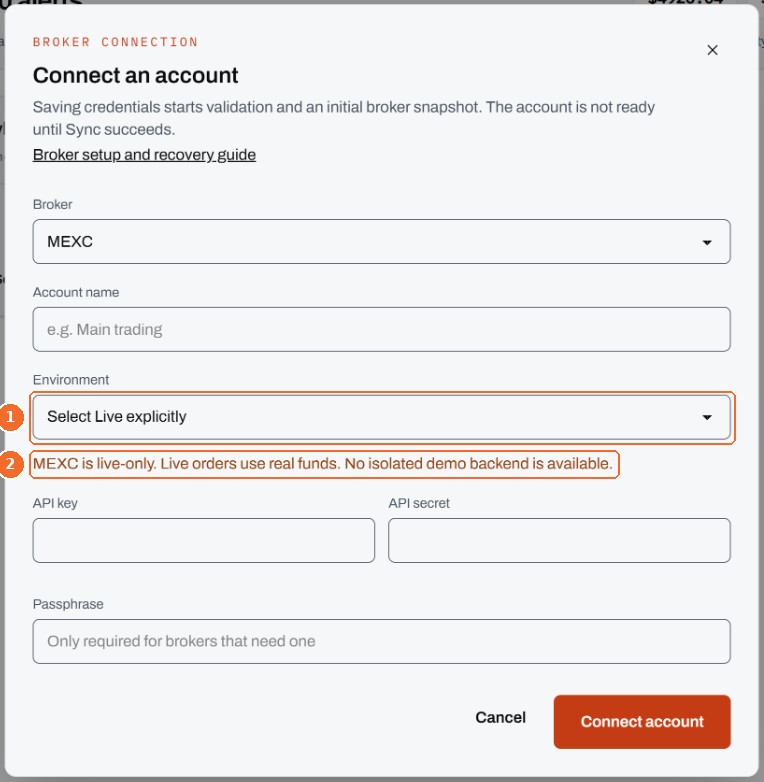
MEXC — API key + API secret. Live בלבד: אין חשבון Demo, וכל פקודה היא בכסף אמיתי.
•
tastytrade — שלושה ערכים מאפליקציית OAuth שיוצרים אצל tastytrade. Live.
MEXC
1
Select Live explicitly — בוחרים Live במפורש.
2
האזהרה — MEXC הוא Live בלבד. חיבור MEXC ישן שמסומן Demo מנתקים ומחברים מחדש כ-Live.
tastytrade
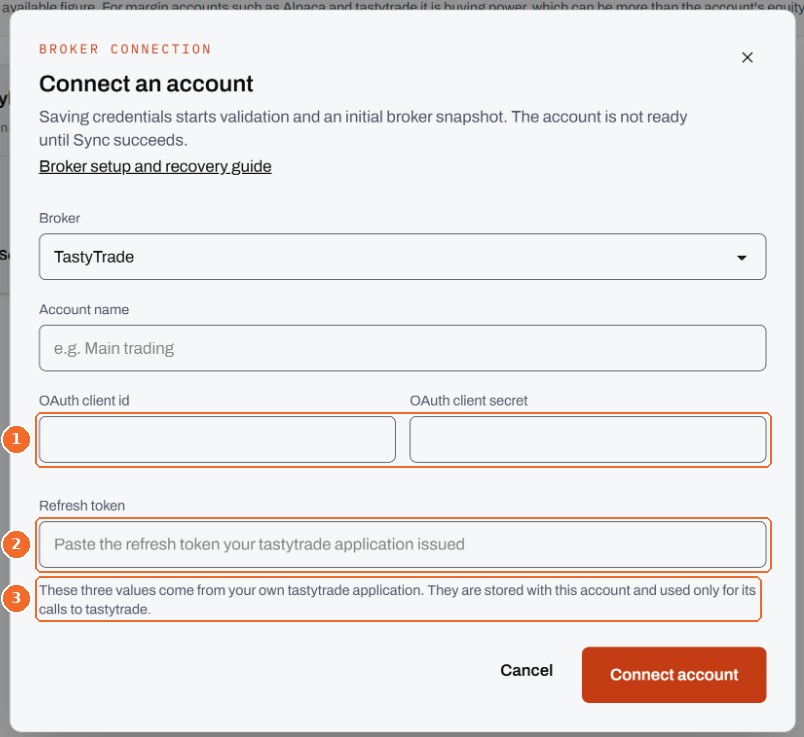
1
OAuth client id / OAuth client secret — מהאפליקציה שיצרתם אצל tastytrade.
2
Refresh token — הטוקן שהאפליקציה הנפיקה.
3
הערה — הערכים נשמרים עם החשבון ומשמשים רק לפניות שלו ל-tastytrade.
כשהחיבור נכשל
•
פרטי הגישה פעילים והוזנו נכון.
•
הסביבה שבחרתם מתאימה למפתח.
•
ההרשאות הנדרשות מופעלות אצל הברוקר.
•
הגבלת IP, אם יש, מאפשרת ל-Reactor להתחבר.
•
השירות של הברוקר זמין.
מתקנים ולוחצים Sync כדי לנסות שוב. שמירת מפתח חדש מתחילה בדיקה חדשה.
החלפה או ביטול של מפתח
אם מפתח נחשף, מבטלים אותו קודם אצל הברוקר. יוצרים מפתח חדש, מעדכנים ב-Reactor דרך Settings בכרטיס החשבון, ובודקים שהסנכרון החדש הצליח.
החלפת מפתח או ניתוק חשבון ב-Reactor דוחים פעולות בתור שעוד לא נשלחו. ניתוק לא מבטל פקודות אצל הברוקר, לא סוגר פוזיציות ולא מבטל את המפתח אצל הברוקר.
המדריך המובנה במערכת
הקישור Broker setup and recovery guide בחלון החיבור פותח את אותו מידע בתוך Reactor, בעברית ובאנגלית.
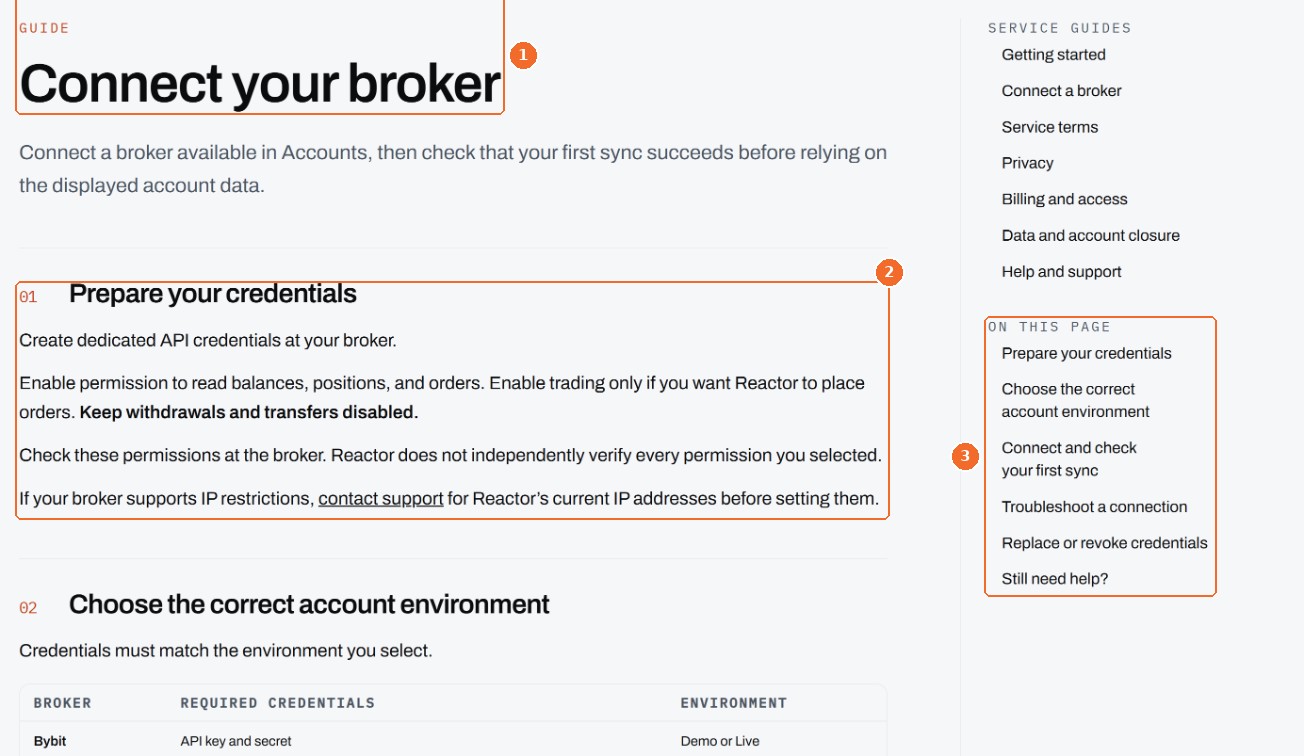
1
Connect your broker — המדריך המלא.
2
Prepare your credentials — אילו הרשאות להפעיל ואילו לא.
3
On this page — סביבות, סנכרון ראשון, תקלות והחלפת מפתחות.
המדריך הבא
מדריך 7: יתרות, פוזיציות ופקודות
רואים יתרה ופוזיציות, שולחים פקודות וסוגרים פוזיציות מהמסך.