מדריך 5 · חיבורים
חיבור בוט טלגרם ל-Reactor
שאלות, דוחות והתראות מ-Reactor ישירות בטלגרם שלכם, מכל מקום.
מה מקבלים
בוט טלגרם פרטי שמחובר ל-Reactor. שואלים אותו שאלות מהטלפון, ומקבלים דרכו תוצאות של אוטומציות, בקשות אישור, התראות סיכון והתראות חשבון — בלי לפתוח את האפליקציה.
זמן: כ-10 דקות. צריך חשבון טלגרם וחשבון Reactor. נוח לעבוד מטלגרם במחשב, כדי להעתיק ולהדביק.
לפני שמתחילים, פותחים קובץ טקסט פרטי או מנהל סיסמאות. נשמור בו ארבעה פרטים: שם הבוט, ה-@username שלו, הטוקן, וה-ID המספרי שלכם.
שלב 1 — יוצרים בוט ב-BotFather
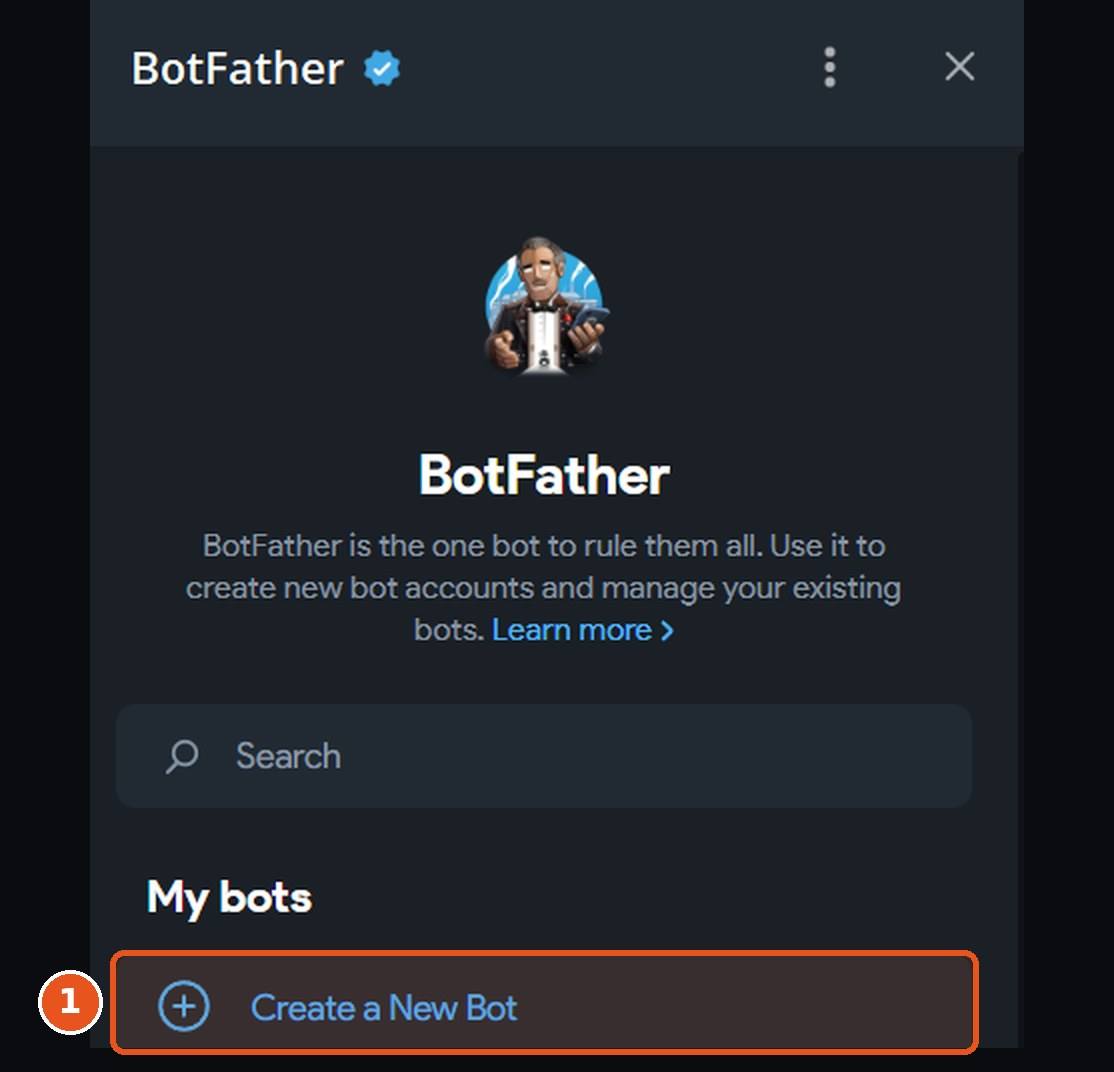
בטלגרם מחפשים @BotFather עם הסימן הכחול של חשבון מאומת, ולוחצים Open.
1
Create a New Bot — פותח טופס לבוט חדש.
1
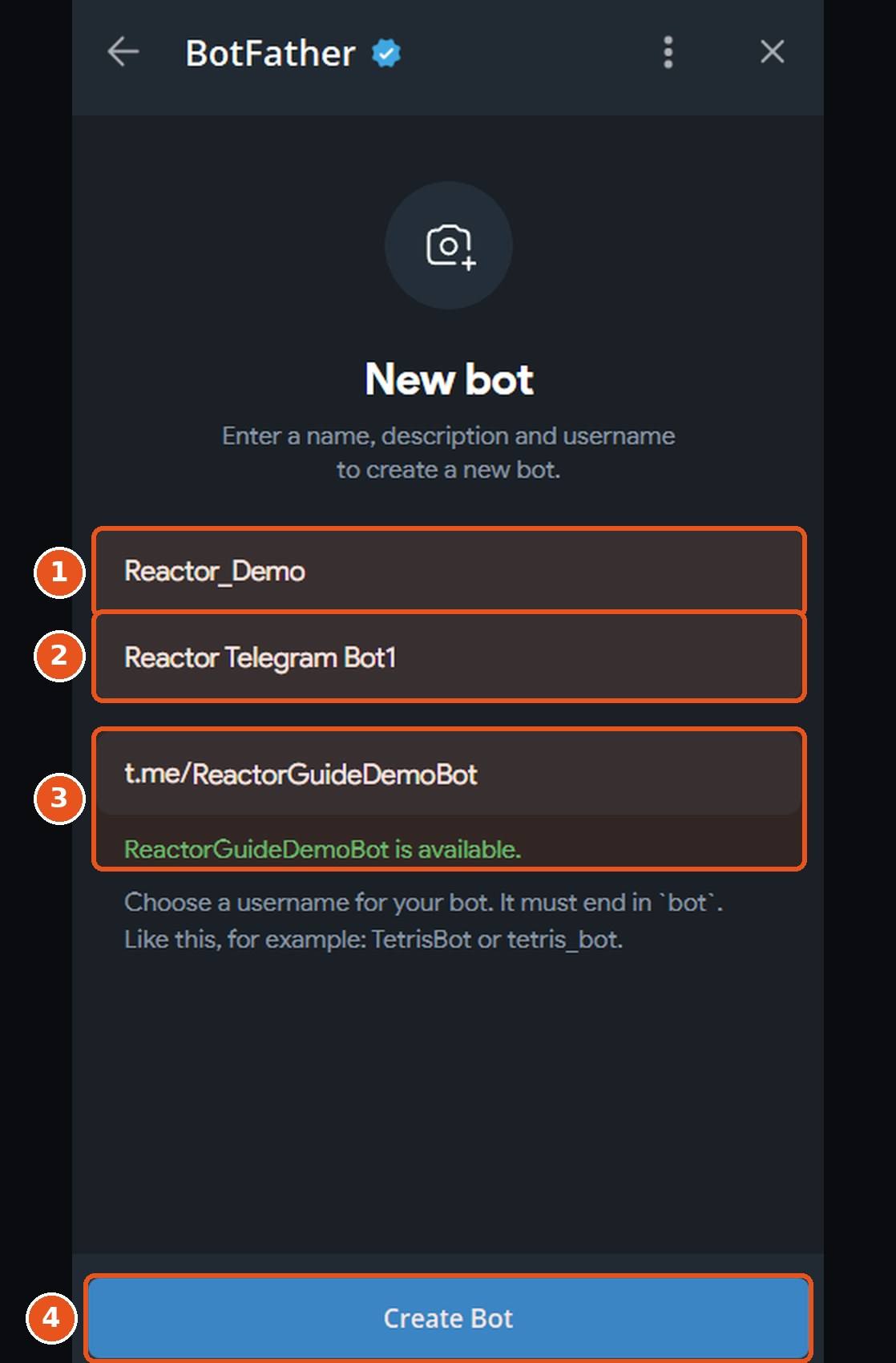
Bot Name — השם שמופיע בטלגרם, למשל Reactor_Demo.
2
About — תיאור קצר. אפשר להשאיר ריק.
3
Username — שם ייחודי שמסתיים ב-bot. טלגרם מאשר בירוק כשהוא פנוי.
4
Create Bot — יוצר את הבוט.
שלב 2 — מעתיקים ושומרים את הטוקן
1
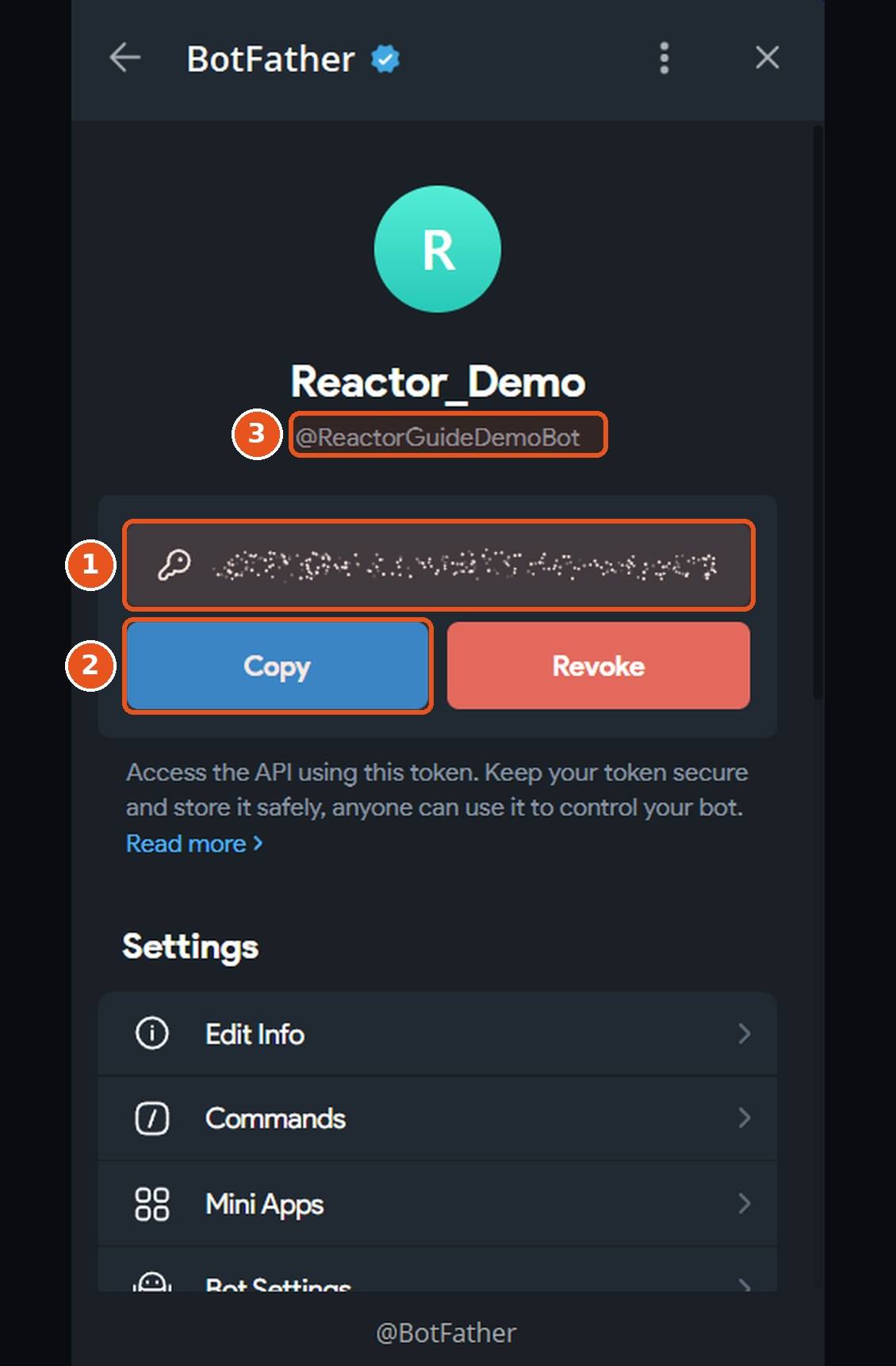
הטוקן — המפתח של הבוט. מי שמחזיק בו שולט בבוט.
2
Copy — מעתיקים ומדביקים מיד בקובץ הפרטי, יחד עם שם הבוט וה-@username.
3
@username — לוחצים עליו כדי לעבור לבוט עצמו.
לא מדביקים את הטוקן בצ'אט, במייל או בצילום מסך, ולא שומרים את הקובץ בתיקייה משותפת. לא לוחצים Revoke — זה מבטל את הטוקן.
שלב 3 — פותחים את הבוט ולוחצים START
1
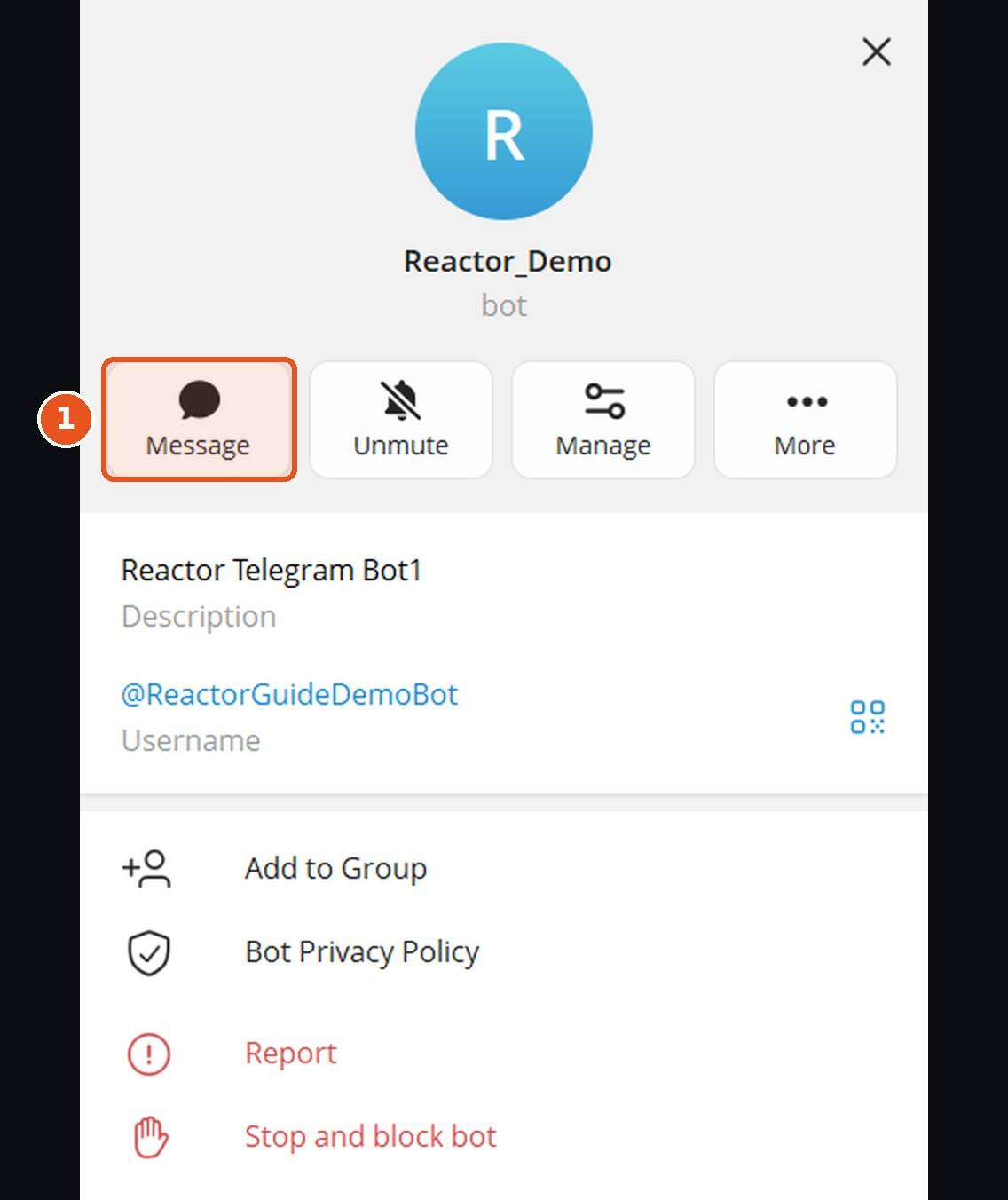
Message — פותח שיחה עם הבוט החדש.

1
START — מפעיל את הבוט. בלי השלב הזה הבוט לא יכול לשלוח לכם הודעות.

1
/start — מופיע בצ'אט. הבוט עוד לא עונה, כי הוא עוד לא מחובר ל-Reactor. זה תקין.
שלב 4 — מוצאים את ה-ID המספרי
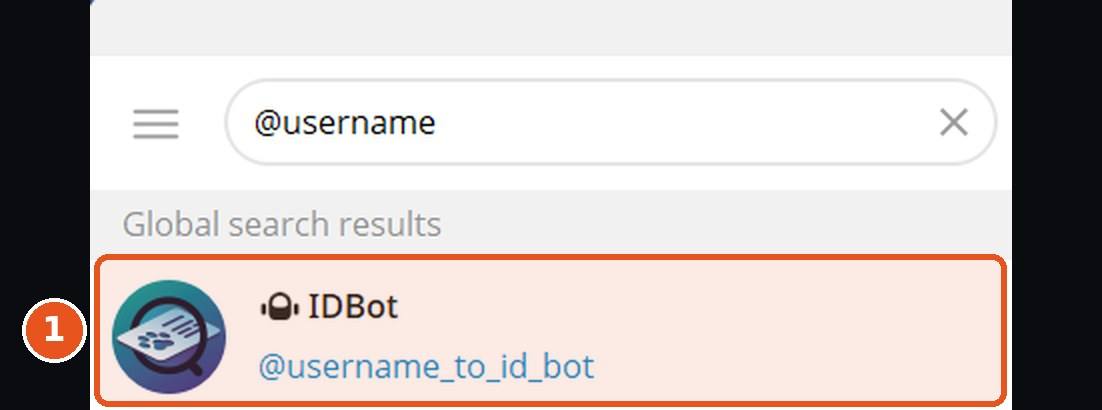
צריך לתת ל-Reactor את המספר שמזהה אתכם בטלגרם, לא את ה-@username.
1
IDBot — מחפשים @username_to_id_bot, פותחים ולוחצים START.
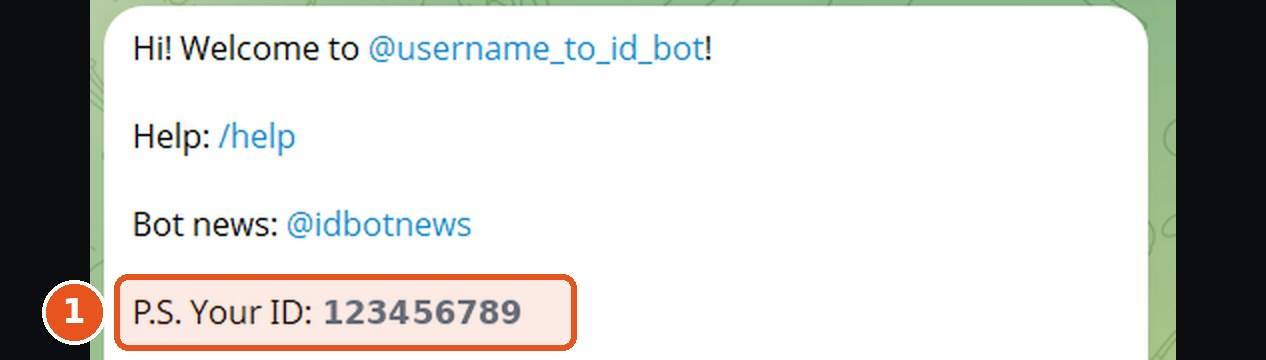
1
Your ID — מעתיקים רק את המספר, ושומרים באותו קובץ עם הטוקן.
הבוט IDBot הוא בוט חיצוני, לא של טלגרם ולא של Reactor. שולחים לו רק /start, אף פעם לא את הטוקן. מתעלמים מהפרסומות ומהצעות המנוי שלו.
שלב 5 — מחברים ב-Reactor
לוחצים על המייל בפינה השמאלית למטה ← Settings ← הלשונית Telegram.
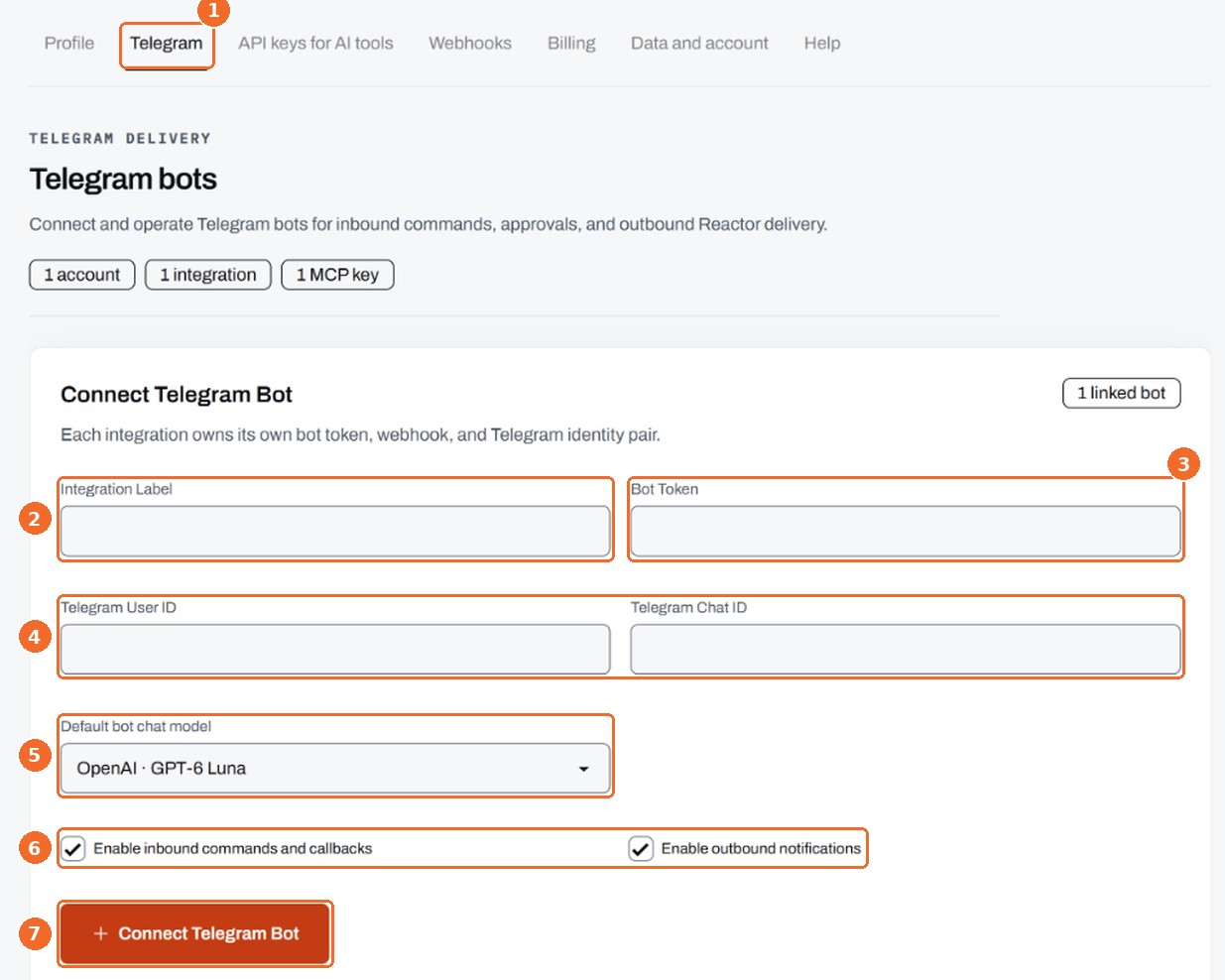
1
Telegram — הלשונית של בוטי הטלגרם בהגדרות.
2
Integration Label — שם לחיבור, למשל שם הבוט.
3
Bot Token — מדביקים את הטוקן מהקובץ.
4
Telegram User ID + Telegram Chat ID — אותו מספר בשני השדות.
5
Default bot chat model — המודל שעונה לכם בטלגרם. בוחרים מהרשימה.
6
שתי התיבות — הראשונה מאפשרת לשלוח פקודות ולאשר פעולות מהבוט. השנייה שולחת אליו התראות. משאירים את שתיהן מסומנות.
7
Connect Telegram Bot — מחבר.
אחרי החיבור הבוט מופיע תחת Connected Telegram Bots.
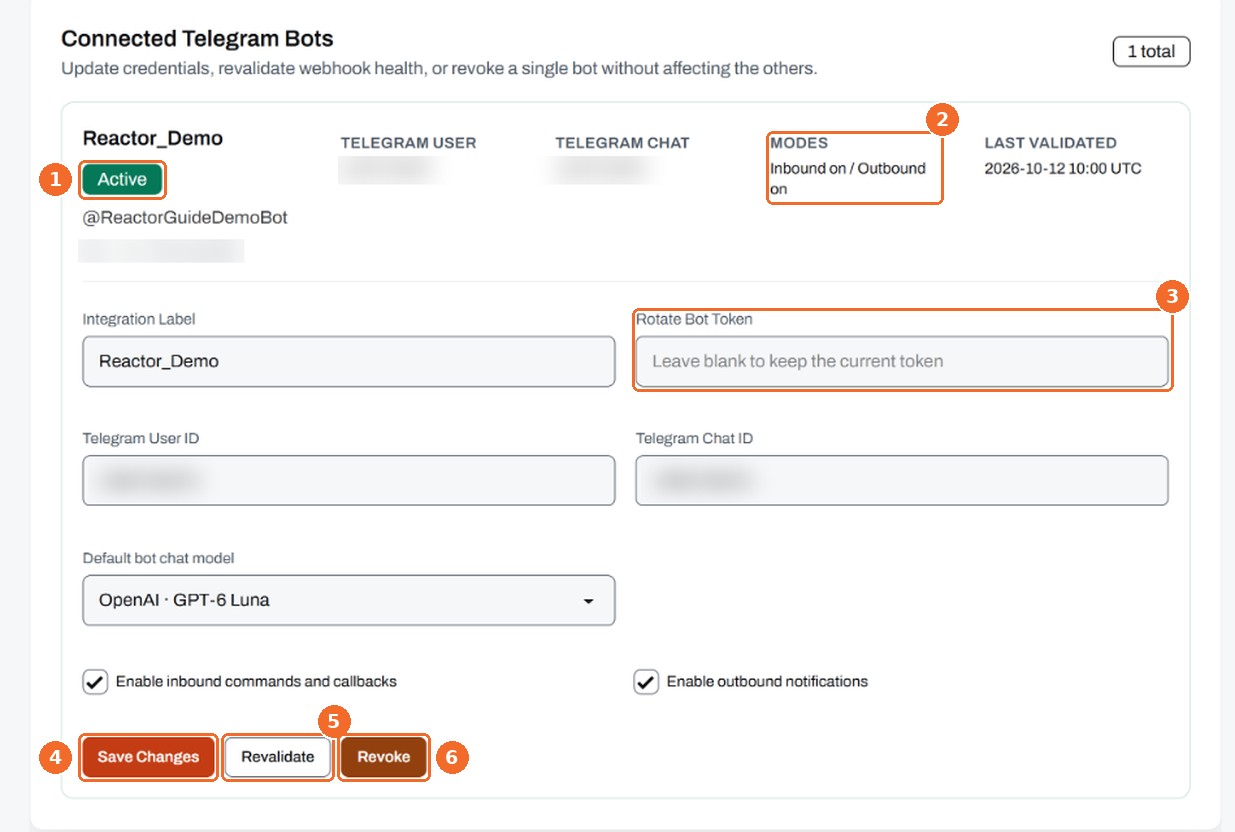
1
Active — הבוט מחובר.
2
Inbound on / Outbound on — שני הכיוונים פעילים.
3
Rotate Bot Token — מדביקים כאן טוקן חדש אם החלפתם אותו. שדה ריק משאיר את הטוקן הנוכחי.
4
Save Changes — שומר שינויים בכרטיס.
5
Revalidate — בודק את החיבור מחדש.
6
Revoke — מנתק את הבוט הזה בלבד.
בהמשך העמוד, Telegram Activity Log מציג פקודות, אישורים ותקלות שהגיעו מהבוט, ו-Telegram Outbound Log מציג כל הודעה ש-Reactor שלח לבוט ואם היא נמסרה.
שלב 6 — בודקים
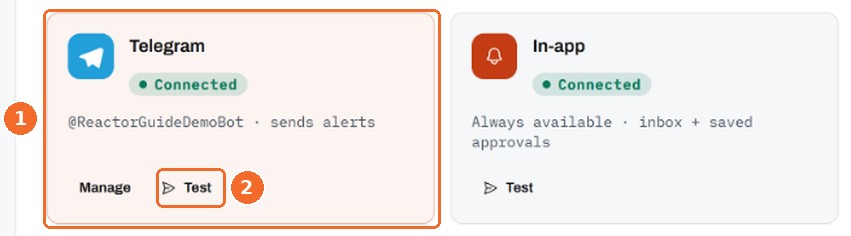
ב-Reactor עוברים ל-Comms ← Notifications, וגוללים לכרטיסי היעדים.
1
Telegram · Connected — הבוט מחובר כיעד להתראות. Manage פותח את הגדרות הבוט.
2
Test — שולח התראת ניסיון לבוט.
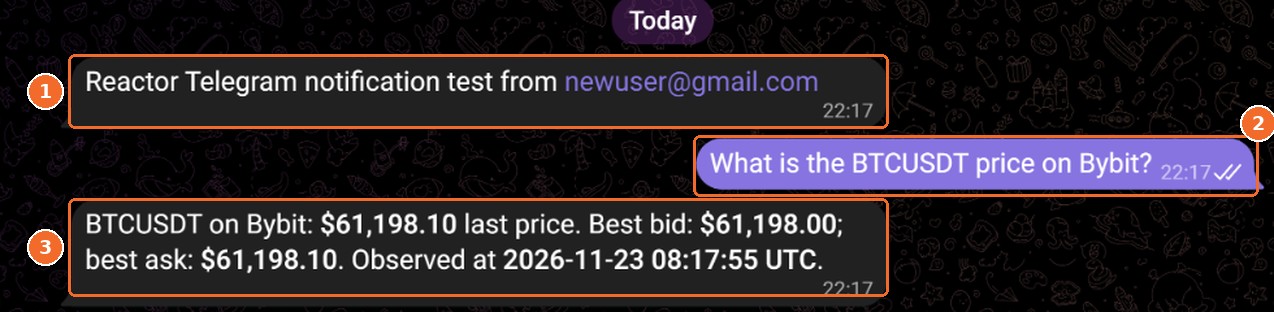
אחר כך שואלים את הבוט שאלה בטלגרם.
1
התראת הניסיון — הגיעה לבוט.
2
השאלה — למשל: What is the BTCUSDT price on Bybit?
3
התשובה — נתונים חיים מ-Reactor, תוך שניות.
שלב 7 — בוחרים מה מגיע לטלגרם
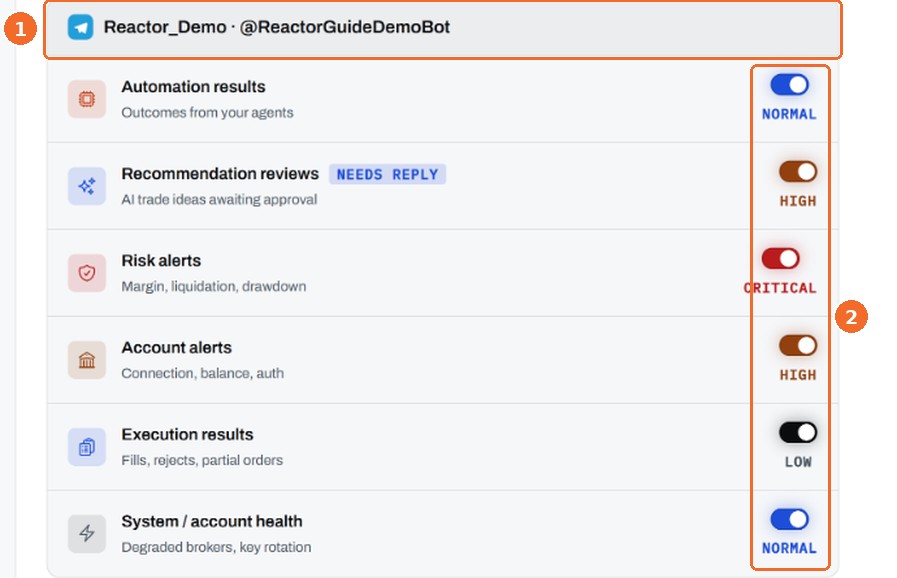
באותו עמוד Notifications יש לכל יעד רשימת אירועים משלו.
1
Reactor_Demo · @ReactorGuideDemoBot — האירועים שנשלחים לבוט הזה.
2
המתגים — מפעילים או מכבים כל סוג: Automation results, Recommendation reviews, Risk alerts, Account alerts, Execution results ו-System / account health. מתחת לכל מתג מופיעה רמת החשיבות.
מתחת לרשימה, Recent deliveries מציג מה נשלח לאחרונה ולאיזה יעד.
אם משהו לא עובד
•
הבוט לא עונה — בודקים שלחצתם START בשיחה עם הבוט ושהתיבה הראשונה מסומנת, ולוחצים Revalidate.
•
התראת הניסיון לא מגיעה — בודקים שהתיבה השנייה מסומנת, ושבשני שדות ה-ID אותו מספר.
•
הטוקן נדחה ב-Reactor — מעתיקים שוב מ-BotFather, בלי רווחים בהתחלה או בסוף.
•
הטוקן דלף — לוחצים Revoke ב-BotFather, מדביקים את הטוקן החדש ב-Rotate Bot Token ולוחצים Save Changes.
המדריך הבא
מדריך 6: חיבור חשבון מסחר ל-Reactor
מחברים את חשבון הברוקר — אותו מסך לכל הברוקרים.