מדריך 4 · חיבורים
חיבור Reactor ל-Claude דרך MCP
שואלים את Claude — והוא עובד מול חשבון ה-Reactor שלכם.
מה מקבלים
אחרי החיבור, Claude עובד ישירות מול חשבון ה-Reactor שלכם. שואלים בשפה חופשית על חשבונות, פוזיציות, נרות או גודל פוזיציה, ו-Claude מחליט לבד באילו פעולות של Reactor להשתמש.
החיבור לוקח כ-5 דקות, ולא צריך מפתח API. מוסיפים את Reactor ל-Claude, מתחברים עם המשתמש שלכם ב-Reactor ובוחרים אילו חשבונות Claude רואה. בסוף מוסיפים את ה-Skill של Reactor, שמלמד את Claude להשתמש בכלים נכון ובבטחה.
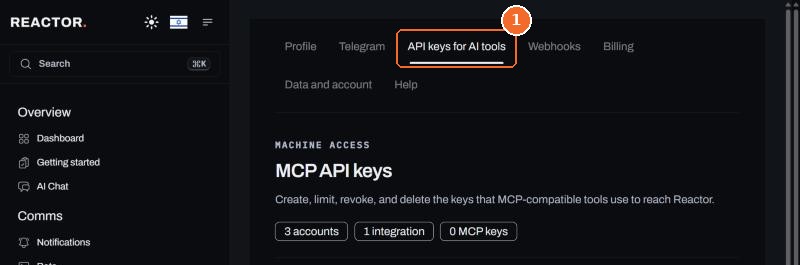
שלב 1 — מעתיקים את הכתובת מ-Reactor
1
API keys for AI tools — בתפריט Settings.
1
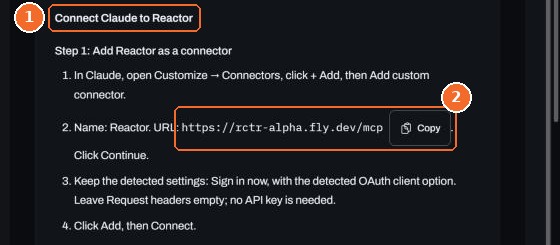
Connect Claude to Reactor — כל השלבים מופיעים גם כאן, בתוך Reactor.
2
Copy — מעתיק את כתובת השרת. השתמשו בכתובת שמופיעה אצלכם, ולא בכתובת מצילום מסך.
שלב 2 — מוסיפים את Reactor ל-Claude
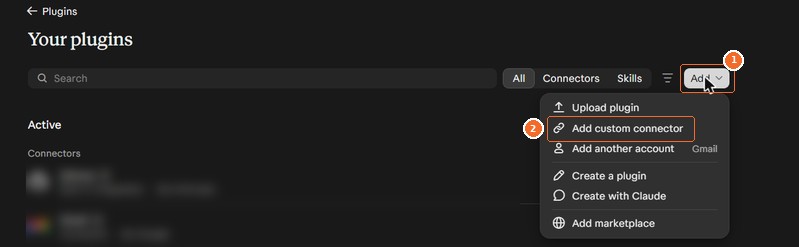
ב-Claude פותחים את Plugins בתפריט הצד. בגרסאות קודמות של Claude זה נמצא תחת Customize ← Connectors.
1
Add — פותח תפריט.
2
Add custom connector — חיבור לשרת חיצוני.
1
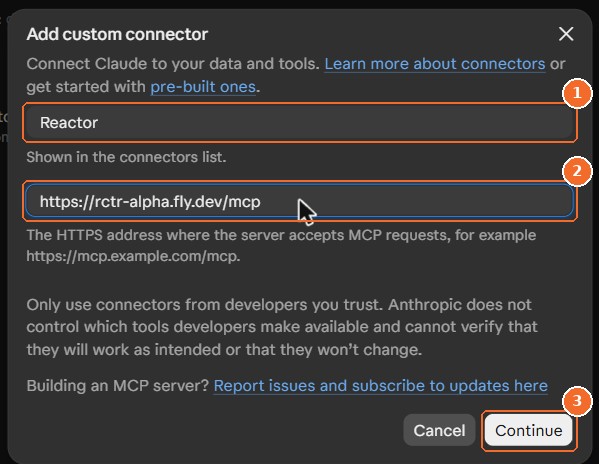
Name — שם לבחירתכם, למשל Reactor.
2
URL — הכתובת שהעתקתם בשלב 1.
3
Continue — ממשיכים.
במסך הבא משאירים את מה ש-Claude זיהה: Sign in now. את Request headers משאירים ריקים, כי אין צורך במפתח. לוחצים Add, ואז Connect.
שלב 3 — מתחברים ובוחרים חשבונות
נפתח דף ההתחברות של Reactor. מתחברים עם המשתמש ש-Claude אמור לעבוד מולו, ומגיעים למסך האישור.
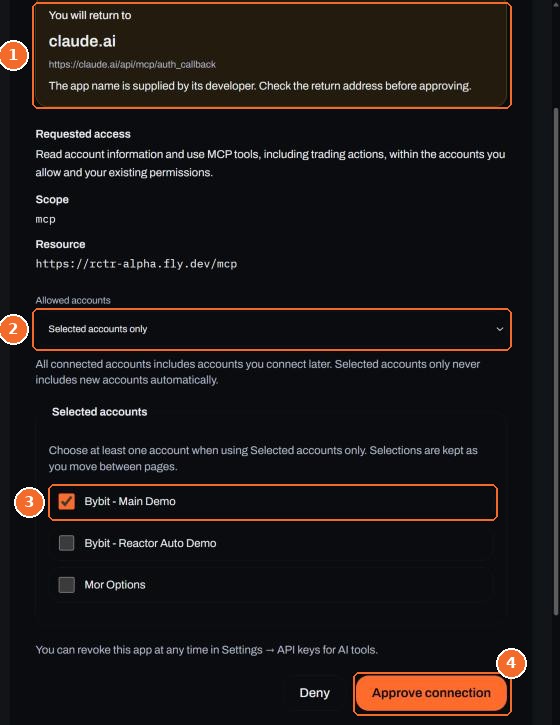
1
You will return to — בודקים שהכתובת היא claude.ai.
2
Allowed accounts — בוחרים Selected accounts only.
3
החשבונות — מסמנים רק את החשבונות ש-Claude רשאי לראות ולפעול בהם. מומלץ להתחיל בחשבון דמו.
4
Approve connection — מאשרים. ב-Claude, Reactor יופיע כמחובר (Connected).
All connected accounts כולל גם חשבונות שתחברו בעתיד. Selected accounts only אף פעם לא מוסיף חשבון חדש בלי שתבחרו בו.
שלב 4 — מוסיפים את ה-Skill של Reactor
ה-Skill מלמד את Claude איך לעבוד עם הכלים של Reactor: לבדוק לפני שפועלים, להציג תצוגה מקדימה ולבקש אישור.
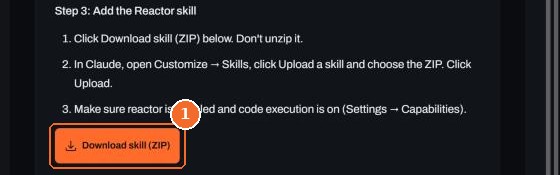
1
Download skill (ZIP) — באותו מסך ב-Reactor. לא פותחים את קובץ ה-ZIP.
ב-Claude: Plugins ← Add ← Upload plugin.
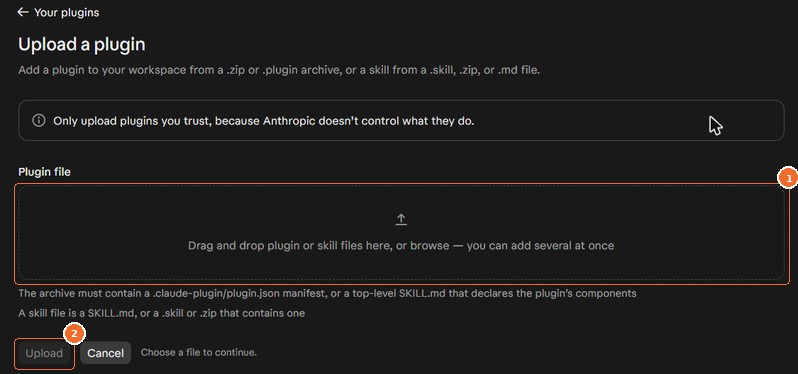
1
הקובץ — גוררים לכאן את ה-ZIP, או בוחרים אותו מהמחשב.
2
Upload — מעלים.
ודאו שה-Skill בשם reactor מופעל, ושהרצת קוד מופעלת ב-Settings ← Capabilities.
שלב 5 — הרשאות והפעלה
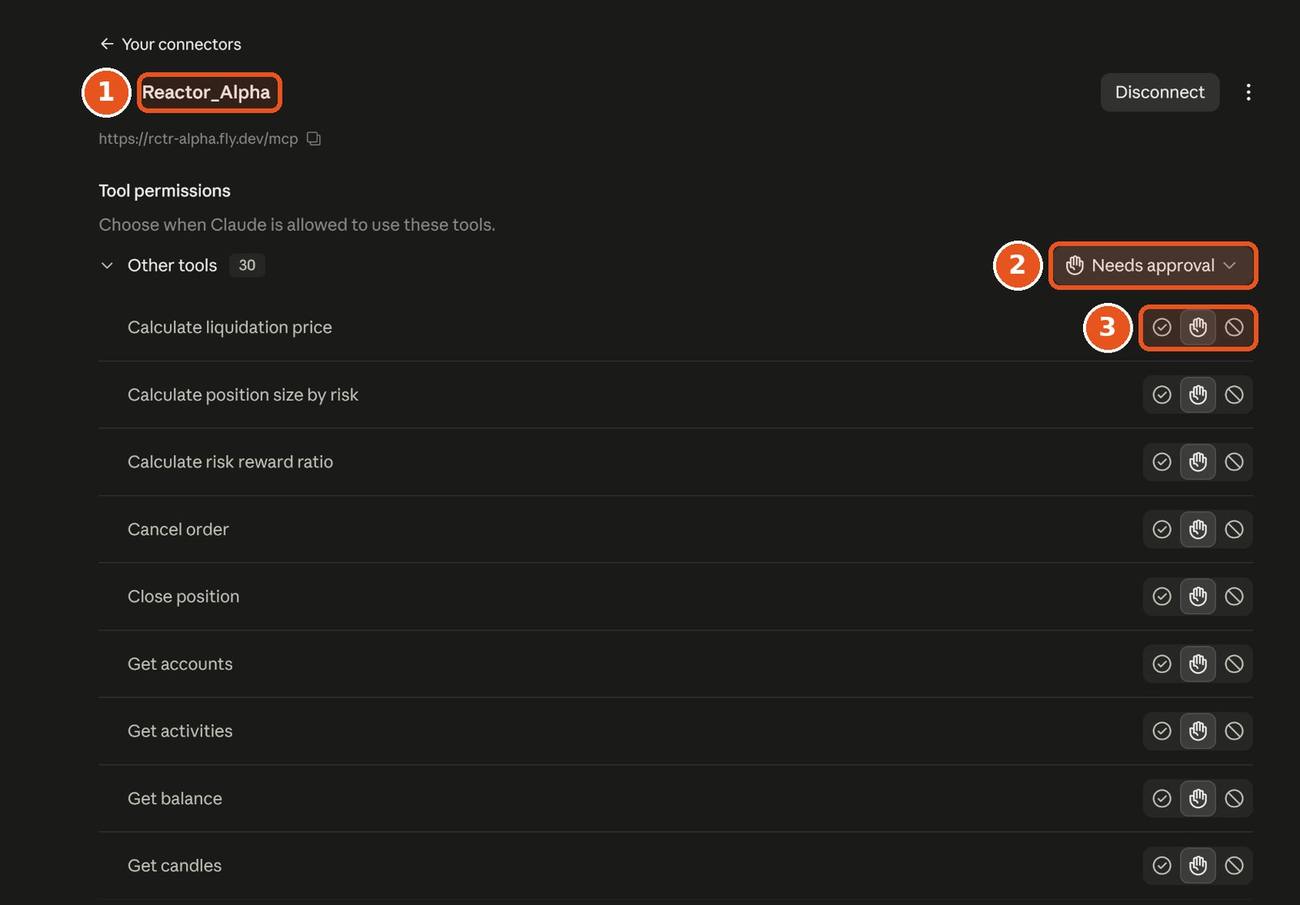
1
Reactor — ה-Connector מופיע ברשימה שלכם.
2
Needs approval — ברירת המחדל: Claude מבקש אישור לפני כל פעולה.
3
הרשאה לכל פעולה — מאשרים תמיד, מאשרים כל פעם מחדש, או חוסמים.
מומלץ להשאיר Needs approval על פעולות שמשנות משהו בחשבון, כמו Cancel order ו-Close position.
בשיחה חדשה פותחים את תפריט ה-+ ← Connectors ומפעילים את Reactor.
שלב 6 — השאלה הראשונה
נסו לכתוב ל-Claude: "אילו חשבונות מחוברים אצלי ב-Reactor?" או "תן לי את 5 הנרות האחרונים של BTCUSDT בשעה". Claude יבקש אישור ויחזיר תשובה מ-Reactor.
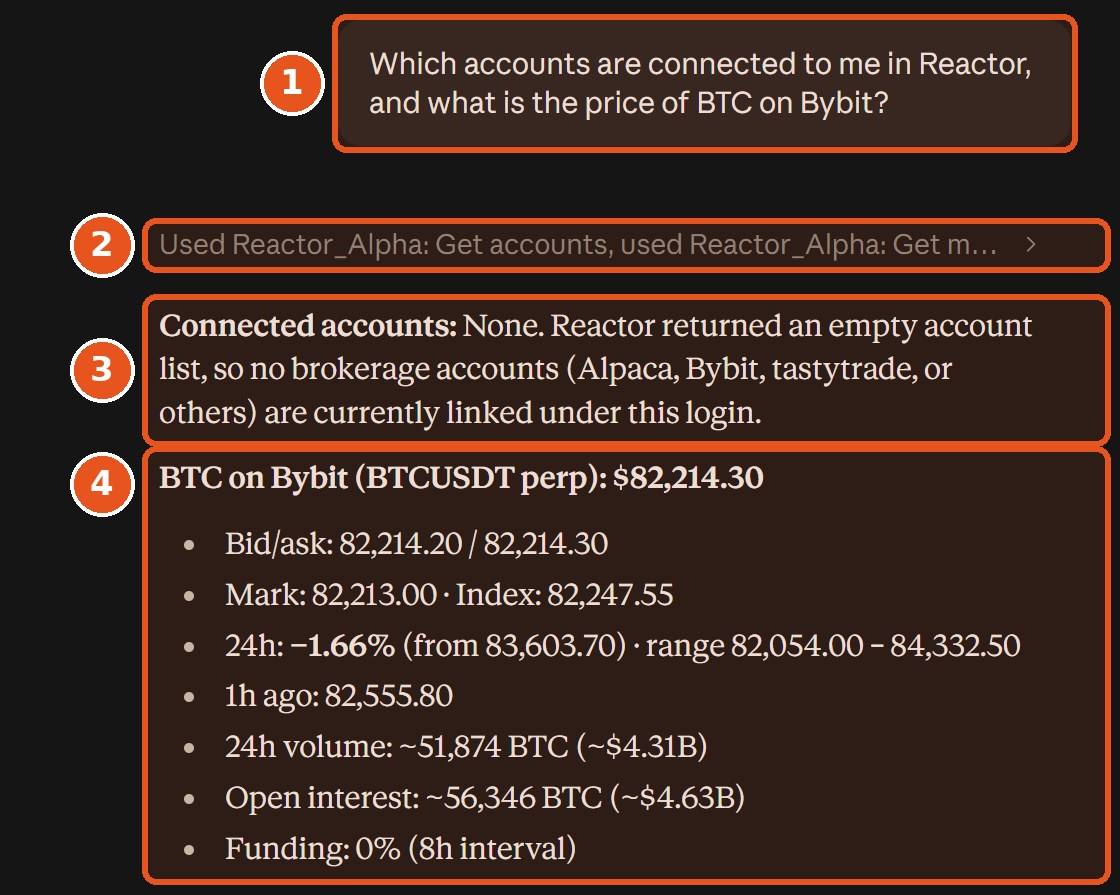
1
השאלה — בשפה חופשית, בשיחה רגילה.
2
Used Reactor — Claude בחר לבד באילו פעולות של Reactor להשתמש. לחיצה מראה את הפרטים.
3
חשבונות — החשבונות שמחוברים אצלכם. כאן עדיין אין.
4
נתוני שוק — מחיר, טווח יומי, נפח, ריבית פתוחה ו-Funding — ישירות מ-Reactor.
נתוני שוק עובדים גם בלי חשבון מחובר. יתרות, פוזיציות ופקודות דורשים חשבון מחובר.
אחרי שמחברים חשבון מסחר (מדריך 6), Claude רואה גם את החשבון, אם אישרתם אותו בשלב 3:
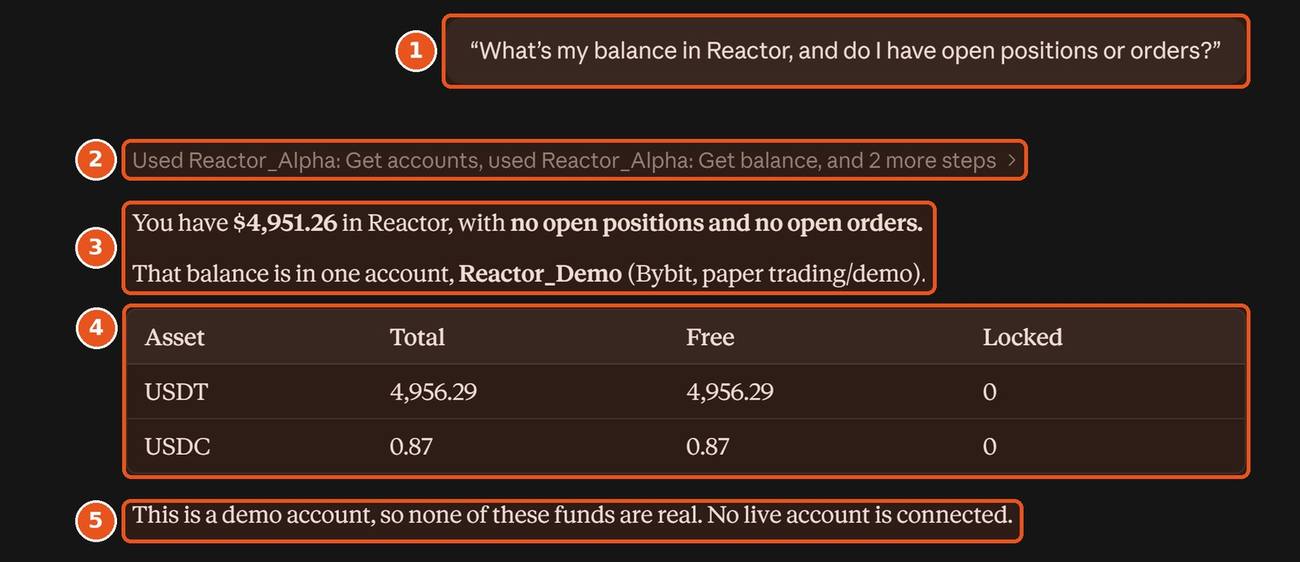
1
השאלה — מה היתרה, והאם יש פוזיציות או פקודות פתוחות.
2
Used Reactor — Claude בחר לבד את הפעולות.
3
התשובה — יתרה, שם החשבון והברוקר.
4
פירוט לפי מטבע — כמה פנוי וכמה תפוס.
5
Demo או Live — Claude יודע באיזו סביבה כל חשבון, ואומר זאת במפורש.
ניהול וביטול הגישה
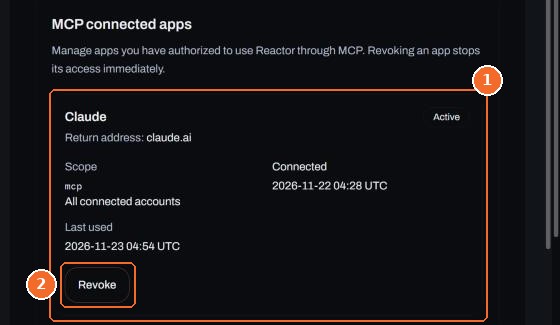
1
Claude — מופיע תחת MCP connected apps, עם החשבונות שאישרתם ומתי השתמש לאחרונה.
2
Revoke — מנתק את Claude מיד. כדי לחבר שוב, חוזרים על שלבים 2 ו-3.
Claude Code, Codex ו-Antigravity
הכלים האלה מתחברים עם מפתח MCP. באותו מסך ב-Reactor, תחת Create MCP key, יוצרים מפתח, בוחרים תוקף ומגבילים אותו ל-Selected accounts only. אחר כך לוחצים Copy setup snippet ליד הכלי שלכם, ומתקינים את תיקיית ה-Skill במקום שמצוין בעמוד.
אבטחה
•
חיבור AI יכול לשלוח פקודות. בקשו מה-AI להציג תצוגה מקדימה ולחכות לאישור שלכם לפני כל פקודה.
•
פקודות אופציות על מניות מאושרות רק על ידכם, בעמוד התצוגה המקדימה ב-Reactor. אף כלי AI לא יכול לשלוח אותן.
•
לא משתפים מפתח MCP ולא מדביקים אותו בצ'אט. מפתח שאבד או דלף — Revoke ויצירת מפתח חדש.
•
תשובה של AI אינה אישור ביצוע. בודקים ב-Orders, ב-Positions או אצל הברוקר.
המדריך הבא
מדריך 5: חיבור בוט טלגרם ל-Reactor
Reactor בתוך הטלגרם שלכם — שאלות, דוחות והתראות מכל מקום.